Nexonの最新のLooter-Shooterである最初の子孫は、ついにPCとコンソールで利用可能になりました。 Unreal Engine 5タイトルはSteamを介してPCで利用でき、ほとんどの場合非常にうまく動作します。発売時にいくつかの技術的な問題が予想されており、ネクソンがこれらを監視し続けることを願っています。 PCで最初の子孫をプレイしている間にコントローラーで問題に遭遇した場合は、これらを修正する方法を紹介します。
推奨ビデオ
最初の子孫コントローラーの問題の修正
最初の子孫でコントローラーが適切に機能するようにするには、蒸気入力は無効ですゲームのために。
- 最初の子孫が走っていないことを確認してください
- 開けるスチーム、そしてあなたに移動します図書館
- ここで、右クリックします最初の子孫選択しますプロパティ
- でコントローラタブ、選択します蒸気入力を無効にします(またはデフォルト設定を使用)下オーバーライド最初の子孫
これにより、開発者によって設定された組み込みのネイティブプロファイルが蒸気入力ではなく使用されることが保証されます。 Steam入力を使用する場合、両方のタイプのコントローラーが引き続き機能しますが、PlayStationコントローラーの場合、適切なボタンプロンプトが表示されません。
Xboxシリーズコントローラーとデュアルショック4の両方をテストし、どちらも適切なボタンプロンプトでも正しく動作しました。
PlayStationコントローラーには有線接続を使用します
接続性の問題を回避するには、DualShock 4やDualSenseなどのPlayStationコントローラーを使用しながら、有線接続を使用することをお勧めします。
検出されたコントローラーを確認してください
それでもコントローラーを動作させることができない場合は、蒸気がプラグインしたものを検出していることを確認してください。Steamクライアントで検出されたコントローラーを確認するには、選択してください。スチーム>設定>コントローラ:
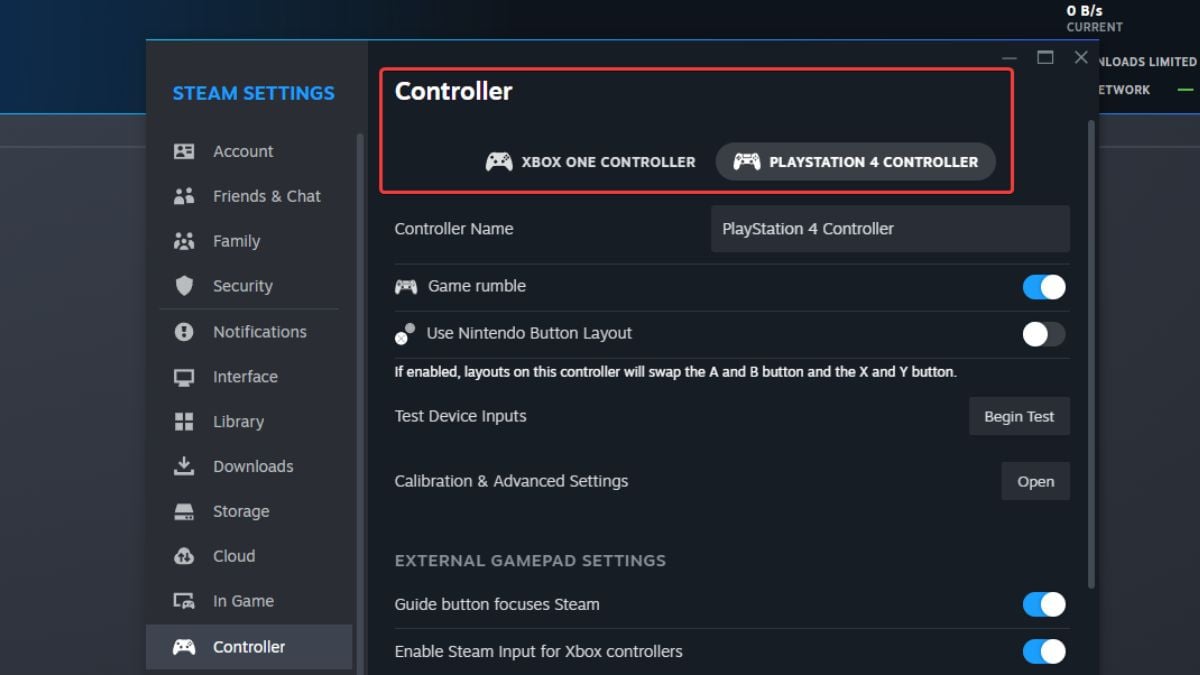
特定のコントローラーのボタンプロンプトを変更することはできませんが、テスト中、複数のコントローラーがプラグインしていても、別のコントローラーの使用を開始すると、ゲームが正しいプロンプトに切り替わります。
最初の子孫には、起動状態、特にDirectX 12エラーにいくつかの技術的な問題があります。最初の子孫の詳細については、専用のセクションをチェックしてください。