Fragpunkは、発売から数日以内にかなり大きなプレイヤーベースを蓄積したNeteaseゲームのもう1つのヒットです。これは、CS:GoとValorant PlayStyleの単純化されたテイクであり、Shard Cardsのおかげで予測不可能性のレイヤーを追加します。このジャンルに興味のある人にとっては十分なフックです。
推奨ビデオ
とはいえ、それは絶えず更新されています。これは、ライブサービスタイトルのコースの額面です。ただし、これは以前に存在しなかった技術的な問題を導入する可能性があり、突然フランスパンクにオーディオがもうない場合は、それを修正する方法を紹介します。
お勧めの読み取り:PCで東京Xtremeレーサーの致命的なエラーとオーディオの問題を修正する方法
このオーディオの問題の欠如は、PC上のFragpunkの最近の更新の後に発生しました。つまり、Steamが更新プロセスをどのように処理したかに結びついている可能性があります。この音のない問題を修正するために、ここにあなたができることがいくつかあります。
ゲームファイルを確認します
最初にやりたいことは、fragpunkのゲームファイルが順調であることを確認することです。 Steamは、インストールされているファイルを介してクイックファイルスキャンを実行し、欠落している、または壊れたものを探します。まれですが、特にネットワークエラーがある場合、更新はこのような問題につながる可能性があります。
- 開けるスチームそして、あなたに移動します図書館
- ここで、右クリックしますfragpunk選択しますプロパティ
- でインストールされたファイルタブ、クリックしますゲームファイルの整合性を確認します
Prima Gamesによるスクリーンショット
スキャンが終了すると、Steamが不足している、または破損したファイルがある場合はダウンロードされます。複数のユーザーがSTEAMで、これによりゲーム内のオーディオが復元されたことが確認されています。
閉じた後、フラグパンクプロセスを終了します
一部のユーザーの場合、ゲームを終了するだけでは不十分であり、Fragpunkはバックグラウンドでアクティブになります。そうでないことを確認するために、タスクマネージャーを開き、フラグパンクプロセスを探します。次に起動するときにオーディオの競合がないように終了します。
フラグパンクを最小限に抑えないでください
何らかの理由で、fragpunkからaltタビングすると、オーディオソースが遮断される可能性があります。これは明らかにバグであり、ゲームを最小限に抑えるための正しい応答ではありません。とりあえず、パッチで扱われるまでこれを避けてください。
オーディオ設定が正しいことを確認してください
更新後、オーディオ設定と出力デバイスが誤解される可能性があります。まず、オーディオ設定をリセットしてから、正しいオーディオ出力デバイスを選択する必要があります。
- 開ける設定選択しますオーディオセクション
- ここで、ヒットしますb、または右下のボタンをデフォルトにリセットするために設定をリセットします
- すぐに音が聞こえるかもしれませんが、正しい入力と出力デバイスを選択することをお勧めします。
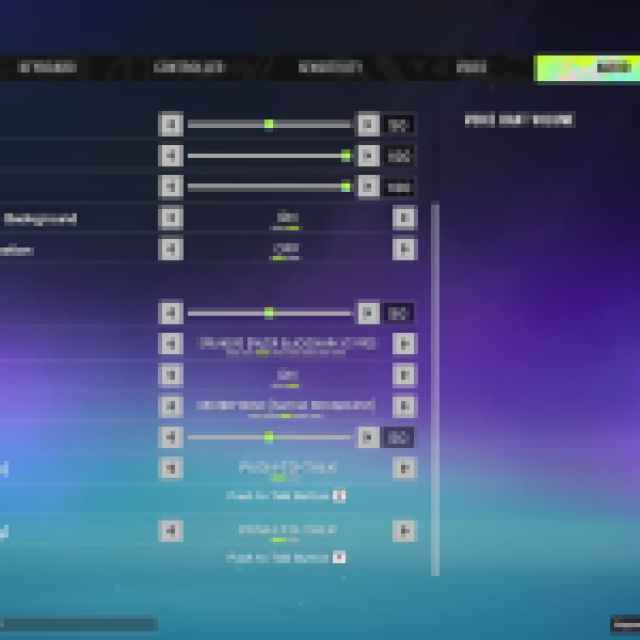
 Prima Gamesによるスクリーンショット
これも機能しない場合は、次の汎用トラブルシューティングの推奨事項を試すことができます。
- GPUドライバーを更新します:nvidia- AMD- インテル(これらにはオーディオドライバーも付いているので)
- ウィンドウを更新します最新バージョンへ。
- Windowsオーディオ設定で正しいオーディオデバイスが選択されていることを確認してください。
- ゲームが常に最新バージョンにあることを確認してください。
オーディオの問題がソートされた状態で、fragpunkでより速くスライドして実行する方法を学びます。