God of War Ragnarokは、PCプラットフォームに参加するための最新のPlayStation専用であり、以前は最初のリリースでも機能していたJetpack Interactiveのもう1つの優れたポートです。調整およびカスタマイズする設定がたくさんあり、Steam機能セットのサポートがあります。一部のユーザーは、いくつかの技術的および安定性の問題を報告していますが、God of War Ragnarokを演じている間に黒い画面に出くわした場合、ここにいくつかの推奨事項があります。
推奨ビデオ
God of War Ragnarokを演じている間、いくつかの理由で黒い画面が表示される可能性があります。これを修正するために次のヒントを調べることをお勧めします。
参照:God of War Ragnarokのための最高のPC設定:低FPS、st音、悪いパフォーマンスを修正する方法
ゲームファイルを確認します
- 開けるスチームそして、あなたに移動します図書館
- ここで、右クリックします戦争の神ラグナロク選択しますプロパティ
- でインストールされたファイルタブ、クリックしますゲームファイルの整合性を確認します
Prima Gamesによるスクリーンショット
これにより、Steamはファイルを通過し、壊れたものや欠落を再ダウンロードできます。蒸気を再開し、再びゴッドオブウォーラグナロックを立ち上げます。
グラフィック設定を手動でリセットします
シェーダーコンパイルプロセスを中断した場合、または以前のようにゲームが適切に機能していない場合、グラフィック設定を手動でリセットする必要がある場合があります。
次の場所に向かいます。
C:Users[YOUR USERNAME]Saved GamesGod of War Ragnarök
削除します戦争の神ラグナロクフォルダ。心配しないでください、Steam Cloudのおかげで、保存ファイルが再度ダウンロードされますが、これにより設定がリセットされます。
God of War Ragnarokを更新してください
ゲームの最新バージョンで常にプレイしていることを確認してください。これはSteamで自動的に発生しますが、オフラインモードでプレイしている場合は、最新バージョンでプレイしていない可能性があります。開発者はすでにリリースしています2つのパッチいくつかの黒い画面の問題に対処するため。
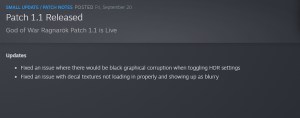 Prima Gamesによるスクリーンショット
GPUドライバーを更新します
GPUドライバーをしばらく更新していない場合は、タイトルに必要な修正と潜在的な改善があることを確認するために、最新バージョンにそれらを更新することをお勧めします。
以下のリンクを使用して最新のドライバーをダウンロードして、最新のドライバーを手動でダウンロードできます。
一般的なトラブルシューティング
それとは別に、次の汎用トラブルシューティングの提案を試すことができます。
- アップデートDirectXそしてVisual C ++再配布資料
- ラップトップでプレイしている場合は、専用のGPUに切り替えます
- Windowsを最新バージョンに更新します
- GPUドライバーを再インストールします
完了したら、ゲームは正常に機能するはずです。念のため、God of War Ragnarokシステムの要件をもう一度チェックすることをお勧めします。