Destiny 2でオーディオがない場合、まず第一に、いくつかの素晴らしいサウンドデザインを逃しています。第二に、あなたはそれを修正する方法を知る必要があります。これが回避策です。
推奨ビデオ
Destiny 2でサウンドバグを修正する方法
音が聞こえない場合運命2、バグは、3Dオーディオソフトウェアで最も可能性が高いです。このバグは、オンになった可能性のある3Dオーディオソフトウェアをオフにすることで簡単に修正できます。
参照:Destiny 2でノーオーディオバグを修正する方法2:最終的な形状
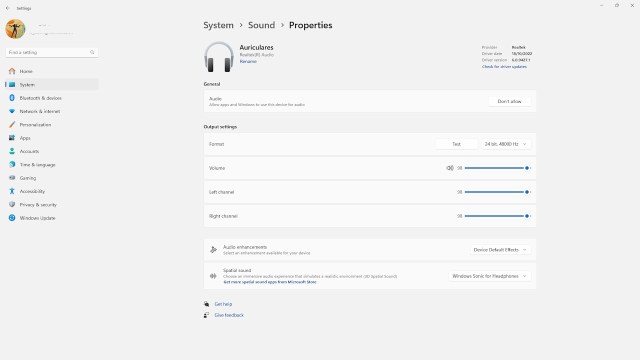
Destiny 2を再生しない一般的な3Dオーディオソフトウェアは、ヘッドフォンやDolby AtmosのWindows Sonicのようなものである可能性があります。バグを改善するには、Windows Spatial Sound Settingsに移動し、有効にしたものを切り替えてください。これらの手順に従うことでこれを行うことができます。
 スクリーンショット:PC侵略
- を押しますWindowsキーそしてあなたを開きます設定。
- に移動しますシステムタブと開きます音。
- をクリックします再生デバイスあなたは使用しています。これは開きますオプション。
- ラベルのあるセクションまでスクロールします空間音選択しますオフオプション。
3Dオーディオをオフにしたら、Destiny 2でノーオーディオバグを修正する必要があります。今のところ、3Dオーディオ効果なしでライブする必要がありますが、Bungieはすぐに問題にパッチを当てます。とりあえず、アップデートがロールアウトされるまで待って、上記の手順を繰り返して、空間オーディオを元に戻してください。
その他の既知のオーディオの問題
Destiny 2のNo-Audioのバグにまだ苦労している場合は、出力デバイスに問題があるかもしれません。ヘッドフォンを使用している場合は、現在のペアを削除して別のセットをテストしてみてください。問題はケーブルにあるかもしれません。
Destiny 2にまだサウンドがない場合は、Bluetoothヘッドフォン(ある場合)またはBluetoothスピーカーで試す価値があります。これが機能する場合、問題はオーディオ入力ジャックの可能性が最も高いです。この場合、入力を専門的に交換する必要があります。
最終的な形状のリリースで、あなたはこの記念碑的な結末の完全な栄光を体験したいと思うでしょう10年のストーリーテリング。適切にロックされていることを確認してください。