残念ながら、VARORANTのVAN-81エラーコードは、接続しようとする際に一般的な問題になる可能性があります。このエラーにより、ゲームにログインすることができなくなり、提示される唯一のオプションは辞めることです。
推奨ビデオ
表示されるVAN-81エラーコードは、「Valorantが接続エラーに遭遇した」ことを意味します。Riot Gamesのサポートページ。特にRiotのサポートページを考慮すると、接続エラーとして一般的に説明されているいくつかのVanエラーコードがリストされていることを考慮すると、問題とは何かが正確に不明です。
しかし、適切な情報が不足していても、エラーメッセージが終了するように言っても、Van-81エラーコードを介して忍耐し、Valorantでランク付けされた研削に戻ることができます。
目次
-81エラーコードのvalorant、説明しました
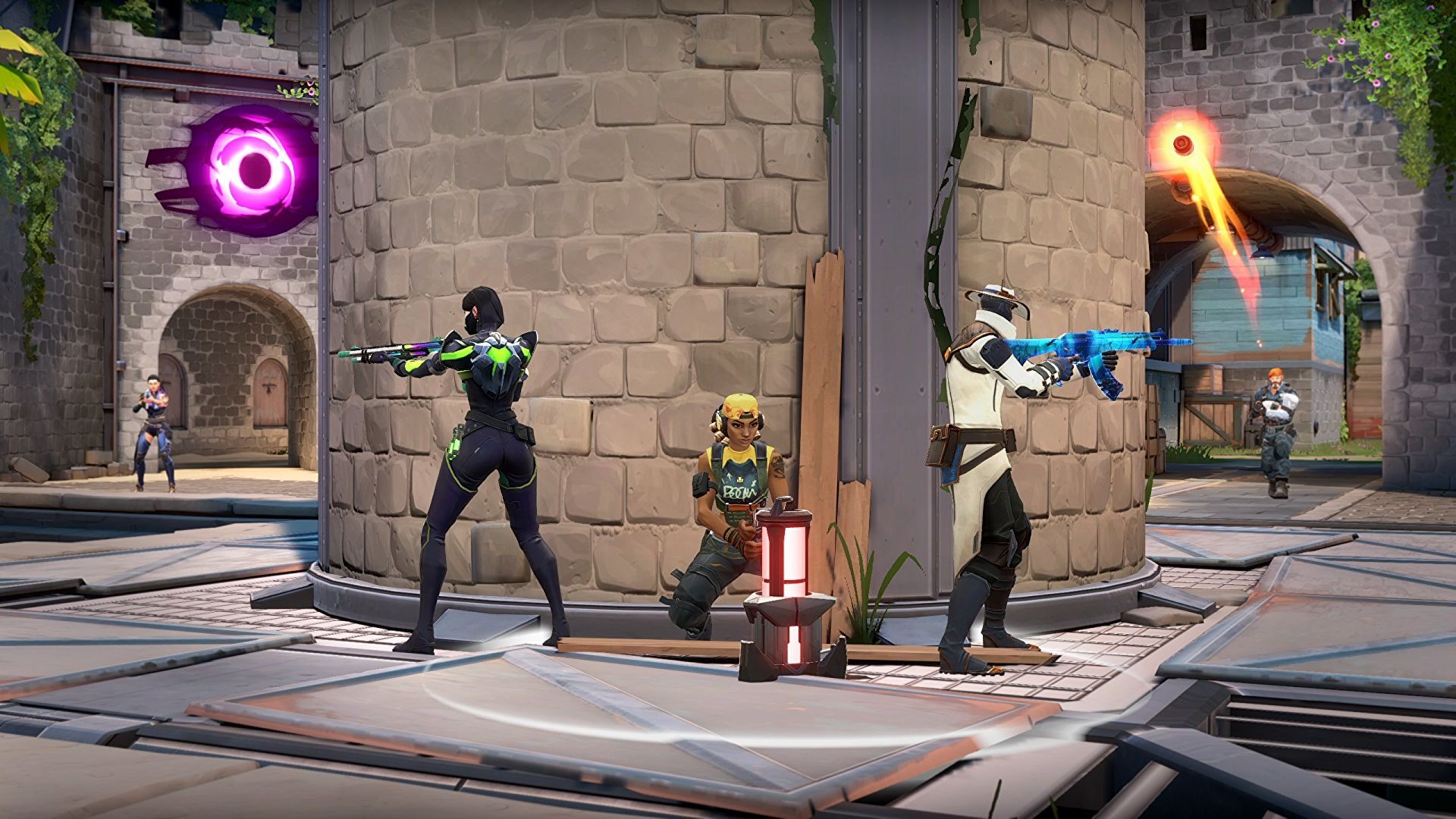
この厄介なエラーコードを修正します。暴動ゲームを介した画像
VAN-81エラーコードが表示される潜在的な理由はいくつかあります。
- Vanguard、Valorant Anti-Cheatプログラムに問題がある可能性があります。接続エラーにより、先駆的なステータスが検証されていないか、プログラムがまったくロードされなかったことを意味します。
- デバイスとサーバー間の接続が失敗しました。
ヒント:
可能な修正にジャンプする前に、Valorantのサーバーのステータスを確認してください。メンテナンスや停止によりサーバーがダウンしている場合、それについてできることはあまりありません。
もっと詳しく知る:Valorant Van 54エラーコード:修正方法は?
ここにありますVAN-81エラーコードを解くための手順Valorantで。
バロラントを完全に終了し、暴動クライアントを再起動します
VARORANTでVAN-81エラーコードを取得すると、ゲームを終了するように求められます。ただし、完全に再起動するには、暴動クライアントを完全に閉じるためにタスクマネージャーを開く必要があります。
- Ctrl-Shift-Escapeを備えたオープンタスクマネージャー。
- 検索バーに「Riot」を入力し、Riot Clientを右クリックしてから、Endタスクを選択します。
これにより、暴動クライアントが完全にオフになるはずです。暴動クライアントを開くと、見逃した可能性のあるアップデートはインストールされ、先駆者の適切な再起動も保証されます。
コンピューターを再起動すると、暴動クライアントのリセットも達成されます。
Windowsファイアウォールのホワイトリストの勇敢さと暴動プロセス
VARORANTのVAN-81エラーコードは、Windowsのファイアウォールによって必須のゲームファイルがピックアップされると表示されます。これを防ぐためにできます例外として、ValorantおよびRiotプロセスを設定しますWindowsファイアウォールで。これがあなたがそれをする方法です。
- Windowsキー + Sを押します。
- 「ファイアウォール」を検索します。
- 「ファイアウォールを介してアプリを許可します」を選択します。
- Riot ClientとValorantのリストを確認し、両方がリスト/有効になっていることを確認してください。
- このリストにValorantまたはRiotの実行可能ファイルが表示されない場合は、「別のアプリを許可する」ボタンを介して手動で追加する必要があります。
「別のアプリを許可する」ボタンを使用して、ValorantおよびRiot Processesを例外リストに追加します。 Dot eSportsによるスクリーンショット
上記のプロセスを完了したら、Valorantを起動する前にPCを再起動します。
ValorantとRiot Vanguardに管理権を与えます
与える管理者の権利VALORANTには、VAN-81エラーコードがValorantのエラーコードを引き起こしているものをすべて解決することがあります。
- Valorantを右クリックして、[ファイルの場所を開く]を選択し、ライブフォルダーのValorant.exeを右クリックします。
- プロパティをクリックします。
- 互換性を選択します。
- 「このプログラムを管理者として実行する」と書かれたボックスを確認してください。
- Valorantフォルダーが入っているRiot Gamesフォルダーに移動してから、Riot Clientに移動します。
- riotclientservices.exeを右クリックしてから、手順2-4を繰り返します。
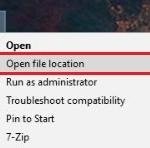
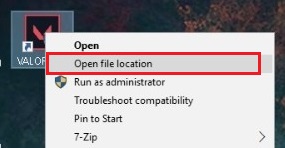 Valorantのデスクトップアイコンをクリックして、ファイルの場所を開いてください。 Dot eSportsによるスクリーンショット
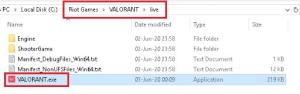 Valorantの実行可能ファイルを右クリックします。 Dot eSportsによるスクリーンショット
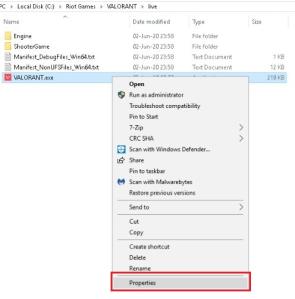 プロパティを選択します。 Dot eSportsによるスクリーンショット
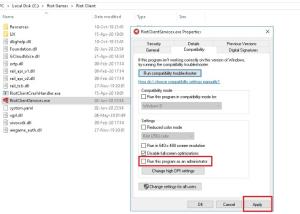 このボックスをチェックして、Valorantに管理者の権利を付与します。 Dot eSportsによるスクリーンショット
ValorantとVanguardの両方を再インストールします
再起動が機能していない場合、より劇的な手段を講じなければならず、再インストールしますVAN-81エラーコードを修正するためのVALORANTゲームとVanguard Anti-Cheatプログラム。これを行うには、Windowsメニューから「プログラムを追加または削除する」に移動します。 Valorantを検索し、アンインストールを押してから、Riot Vanguardについても同じことを行います。
Riot Clientがまだインストールされている場合は、クライアントの再び開き、メインメニューのすべてのゲームセクションに移動し、Valorantを選択し、インストールを押します。これにより、ゲームとVanguardクライアントの両方を再インストールする必要があります。
再起動と新鮮な再インストールの両方が機能しない場合、チケットを送信するにはここをクリックしてくださいRiot Support WebサイトのValorantページ。