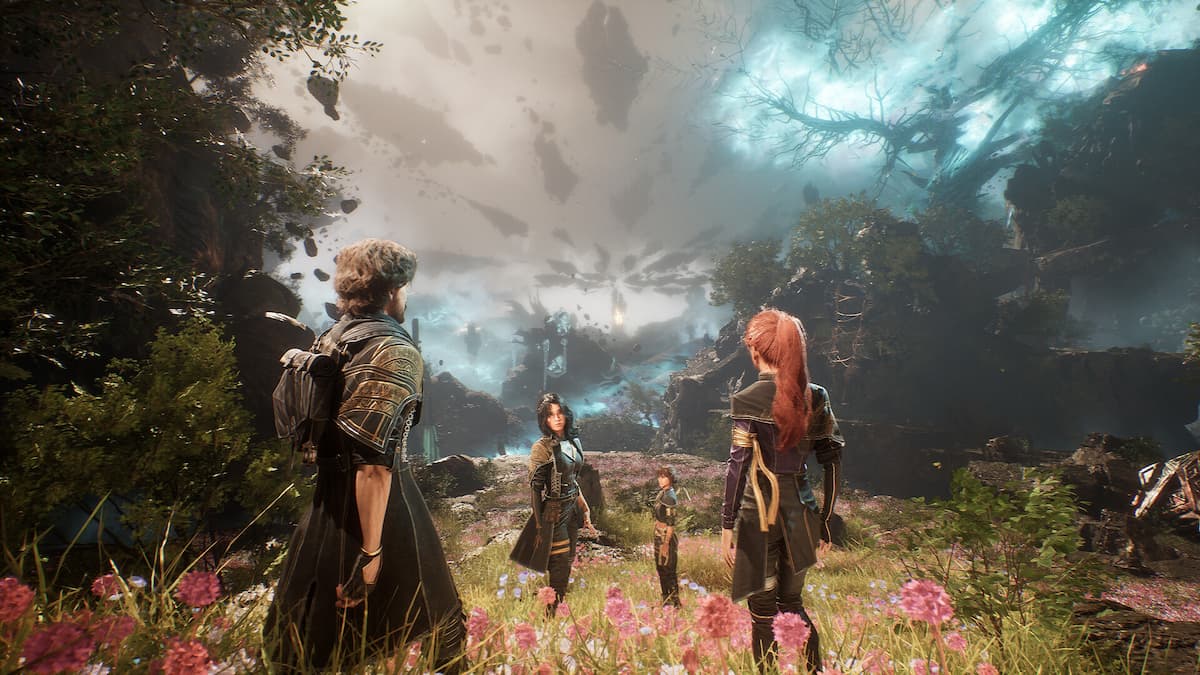
波の波次はそうかもしれませんGenshin Impactのような最高のゲーム。 Genshinと同じように、モバイルやPCでプレイすることを選択して、適応性を可能にします。ただし、PCで再生しようとしている場合は、ダウンロードするいくつかの問題が発生した可能性があります。ダウンロードの問題のいくつかのソリューションを次に示します。
推奨ビデオ
PCに翼のある波をダウンロードする方法
何よりもまず、PCに揺れ波をダウンロードする場合は、から直接ダウンロードすることを確認する必要があります。公式サイト。メイン画面には、ダウンロードする場所(Epic Games、Apple Storeなど)のオプションがあります。最良の選択は、ただ押すことですWindowsオプションは、第三者なしでPCに直接ダウンロードします。
Gameskinnyによる画像
ゲームがまだ機能していない場合、またはEpic Gamesからダウンロードすることを既に選択している場合は、修正に役立つ可能性のあるソリューションをご紹介します。
お勧めの読み取り:ダウンロードしないMinecraft Modを修正するあらゆる方法
起動していない耐久性のある波 - ソリューション
これらの手順はあなたの問題を解決することを保証されていませんが、彼らは彼らがトリックをするかどうかを確認する価値があります:
- 一時停止してインストールを再生します- これは問題の最も単純な解決策であり、無意味に見えるかもしれませんが、それでも試してみる価値があります。ダウンロードがまったく動いていないように見える場合は、一時停止ボタンを押してから、再度開始して、動かしてみてください。
- アンインストールして再インストールします- これは別の簡単な解決策であり、おそらくあなたがすでに何度か試したものです。インターネット接続を確認して、安定していることを確認し、インストールを完全に再試行しようとします。 (以前にPCを再起動することも害はありません)。
- 制限を確認してください- ランチャーが起動していない理由の1つは、アンチウイルスシステムがそれを制限していることです。設定を開き(PCまたはアンチウイルスに直接)、「除外」プログラムまたは「許可された」プログラムのリストにwuthering波を追加します(追加するのに最適なファイルは、ランチャー。Exeまたはshipping.exeです)。
- (壮大なゲームを使用する場合)Launch_Epicの代わりにLaunch.exeを使用します- 数人のプレイヤーが、Epic Gamesを通じてゲームをダウンロードすることに特に問題を抱えています。ランチャーはまったく開きたくないようです。これに対する解決策の1つは、EPICがインストールファイルを作成し、Launch_Epicの代わりにLaunch.Exeを開く場所を開くことです。次に、ゲームをダウンロードして更新できるようにすると、すべて設定されます。
- ルートフォルダーを変更します- ゲームがまだ機能していないように見える場合、ファイル自体に問題があるかもしれません。ランチャーにリストされているダウンロード宛先フォルダーを開き、wuthering Wavesゲームフォルダーを削除し、wuthering Wavesフォルダーのみを残します。次に、再びダウンロードを再起動し、そのwaveな波のフォルダーに着地するようにします。
- お問い合わせサポート- まだ問題がある場合、最後の手段はサポートチームに連絡することです。彼らはおそらくあなたのために他のいくつかの解決策を持っているでしょう。このアドレスでメールで連絡できます。[保護された電子メール]
これらのソリューションがあなたのために機能することを願っています。ゲームが意図したとおりに機能しないとき、私たちはそれがどれほどイライラするかを知っています。上記のすべての方法を試して、勤勉なままにしてください。
このようなもっと役立つヒントが欲しいですか? Gameskinny'sをチェックしてくださいWuthering Waves Guides Hub。