Bad Guitar Studioの最新のヒーローシューティングゲームのFragpunkが急速に牽引力を獲得しているため、世界中のプレイヤーはタイトルを調整して、ペースの速い競争アクションにふけるようになりました。
Fragpunkのような戦術的な射手では、優れたパフォーマンスをすることは、決闘を獲得するために重要です。低FPSでゲームをプレイすると、ゲームプレイのエクスペリエンスが悪化するだけでなく、狙いもさらに困難になります。
幸いなことに、Fragpunkをプレイするための要件はそれほど高くなく、適切なビデオ設定を割り当てると、ローエンドのコンピューターでもFPSカウントをまともにすることができます。
この記事では、FragpunkでFPSを増やす方法について知っておく必要があるすべてのことを見ていきます。
FragpunkでFPSカウントが低いことに遭遇した場合、最初にする必要があるのはビデオ設定を調整することです。適切なグラフィックス設定を行うことで、FPSを高めることができ、同時に遅れを減らし、不安をなくします。
最大のFPSで使用できる最高のフラグパンクグラフィックス設定を見てみましょう。
パフォーマンスを向上させるための最高のフラグパンクビデオ設定
Fragpunkを起動し、キーボードの「ESC」キーを押して[設定]をクリックして、ビデオ設定メニューに移動します。そこに着いたら、次のビデオ設定を使用して最大FPSを取得します。
- 表示モード: 全画面表示
- アスペクト比: 好み*
- 表示解像度: 好み*
[*解像度を低くすると、より多くのFPSが得られますが、視覚的な品質の顕著な損失で]
- fov:優先[低FOVはあなたにもっとfpsを与えます]
- フィルター: デフォルト
- 後処理強度: 普通
- メニューフレームレート制限:60
- ゲームプレイフレームレート制限:無制限
- フォーカスのフレームレート制限:30
- 輝度:1
- シャープネス:1.5
- vsync: オフ
- アンチテアリング: オフ
- グラフィックスパイ:DirectX 11
- NVIDIA DLSSフレーム生成: オフ
- SSGI: オフ
- nvidia反射低遅延: の上
- Nvidia反射レイテンシーマーカー: オフ
- 物理的な断片性能: オフ
- 破壊物理学のパフォーマンス: オフ
グラフィックの品質
- 高品質のプリセット: カスタム
- アップサンプリングとアンチエイリアシング:AMD FSR2(パフォーマンス)
- メッシュ品質: 低い
- 影の品質: 低い
- 後処理: 低い
- テクスチャ品質: 低い
- 効果のある品質: 低い
- スクリーンスペースの反射: 近い
- 環境モーションブラー: オフ
- 武器モーションブラー: オフ
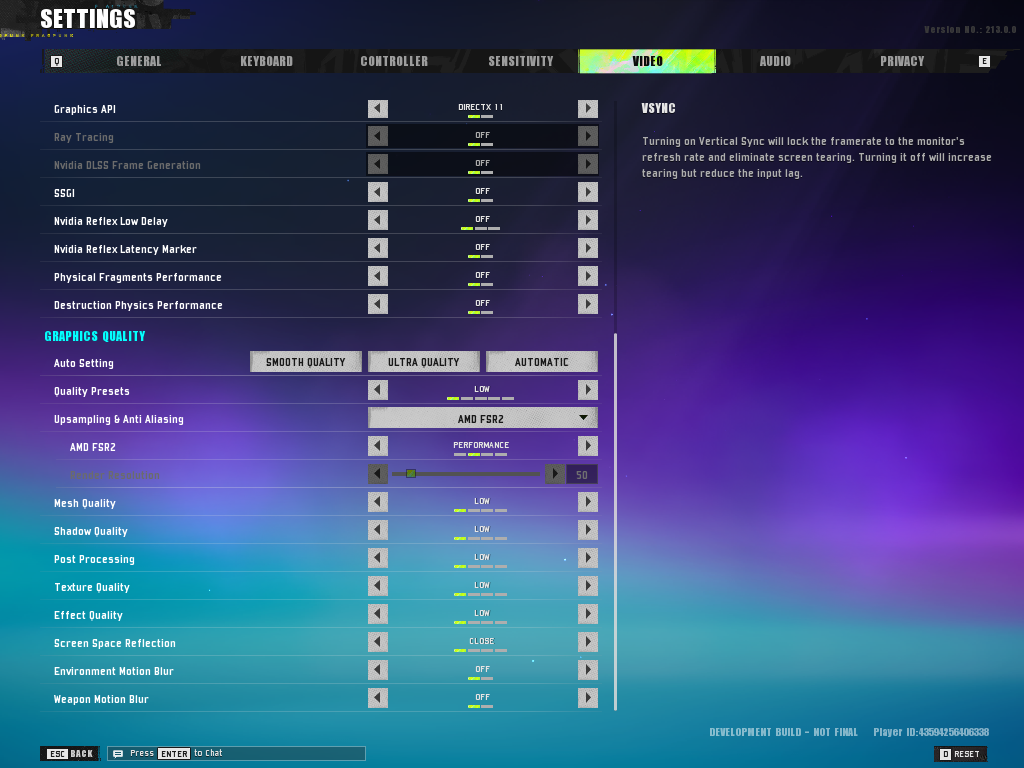
これらの設定をコピーした後、Fragpunkをプレイしている間にFPSが大幅に向上し、ローエンドPCでもゲームをスムーズにプレイできるようになります。
また読む:黒い神話ウコンでFPSを増やすための最良のグラフィックス設定
Fragpunkはまだクローズドベータ段階にあり、ゲームの公式発売時に全体的なパフォーマンスが向上すると予想されています。