Zenless Zone Zeroは、Mihoyoからの別のヒットを与え続けています。ロックを解除するキャラクターが増え、各アップデートで探索するコンテンツがあります。バージョン1.4は、2つの新しいキャラクター、複数のイベント、合理化されたシステム、および大幅なバランスをとる変化を備えた最大のアップデートの1つです。残念ながら、Hoyoplayランチャーはまだ完璧な形でなく、リセット、データの破損、およびダウンロード速度の遅いことにつながる可能性があります。このガイドでは、PCでZenless Zone Zeroからバージョン1.1に手動で更新するための完全な手順を説明します。
推奨ビデオ
Genshin ImpactやHonkai Star Railと同様に、Hoyoplay LauncherがMihoyoサーバーと通信するのと同じものと同じ以下の直接リンクを提供します。
提案された読み:PCでZenless Zone Zero 1.1に手動で更新する方法
- ファイルにサードパーティのダウンロードマネージャーを使用することを強くお勧めします。
- このガイドはそれを前提としていますゼンレスゾーンゼロ現在ですバージョン1.3あなたのPCで。
- ZIPファイルの破損を避けるために、一度に1つのファイルをダウンロードしてください。
Zenless Zone Zero 1.4パッチファイル
あなたパッチファイルが必要です、 そして少なくとも1つのオーディオファイルパック。 Windowsのデフォルト言語に対応するオーディオパックを必ずダウンロードしてください。
| パッチリンク | サイズ |
|---|---|
| Zenless Zone Zero 1.3〜1.4 | 16ギガバイト |
| 中国のオーディオパック | 241 MB |
| 英語のオーディオパック | 239 MB |
| 日本のオーディオパック | 302 MB |
| 韓国のオーディオパック | 281 MB |
ステップ1:ランチャーで更新を開始し、一時停止します
ランチャーを実行すると、最新バージョンに自動的に更新されます。その後、このガイドに従うときに応じて、プリインストールの更新を開始するか、更新するだけです。
Prima Gamesによるスクリーンショット
数秒(5-10)後、アイコンをクリックして更新を一時停止します。
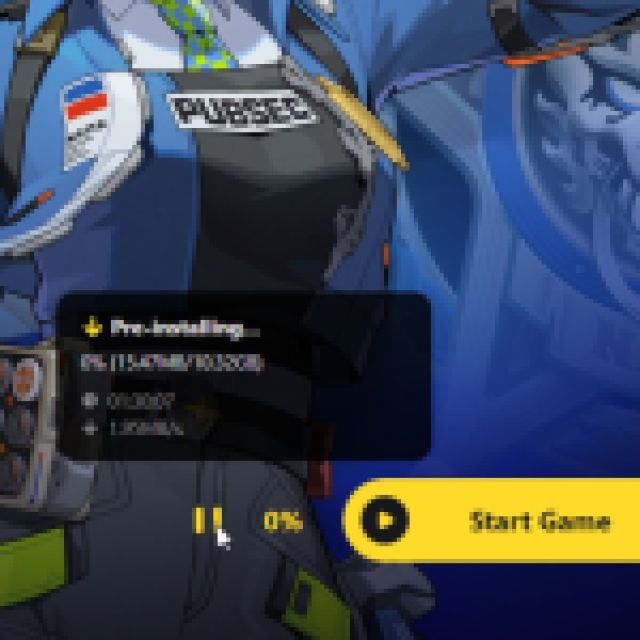
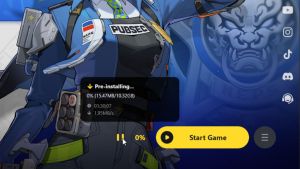 Prima Gamesによるスクリーンショット
ステップ2:ランチャーを終了します
更新を一時停止した後、ランチャーを閉じます。バックグラウンドで実行されていないことを確認してください。これをWindowsまたはTaskBarのタスクマネージャーを介して確認できます。
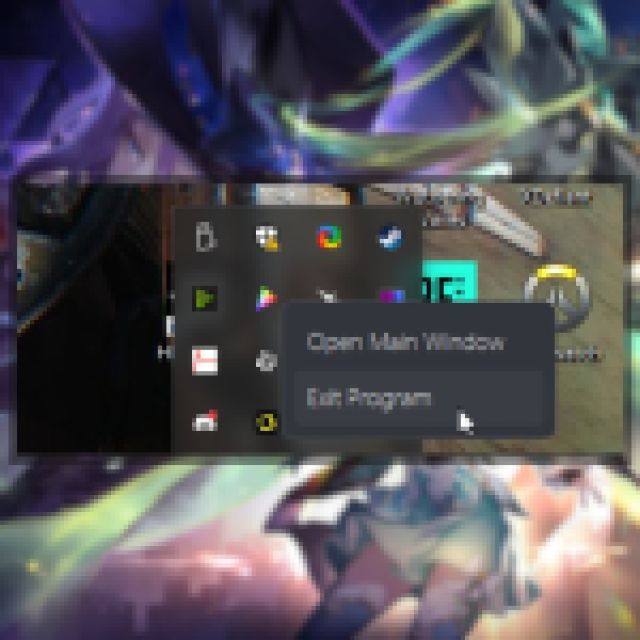
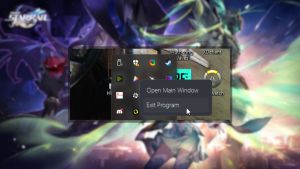 Prima Gamesによるスクリーンショット
ステップ3:一時的なダウンロードファイルを削除します
Zenless Zone Zeroのインストール場所に向かいます。デフォルトの場所は次のとおりです。
C:Program FilesHoYoPlaygamesZenlessZoneZeroGame
Zenlesszonezerogameフォルダーで、一時的なzipファイルを削除します。これらのファイルには「ZIP_TMP」拡張機能。物事を簡単にするために、「日付変更」してフォルダーをソートして、新しいものを簡単に識別できます。
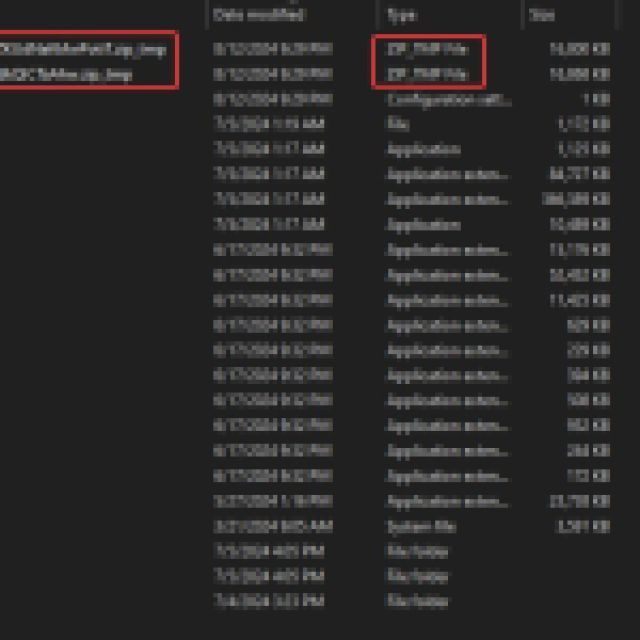
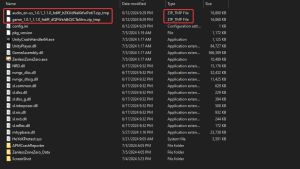 Prima Gamesによるスクリーンショット
ステップ4:zipファイルをゲームフォルダーに移動します
一時ファイルを削除したら、zipファイル(パッチとオーディオファイル)をコピーし、それらをインストール場所に貼り付けます。デフォルトは次のとおりです。
C:Program FilesHoYoPlaygamesZenlessZoneZeroGame
ステップ5:ランチャーのダウンロードを再開します
一時ファイルが削除され、パッチファイルがメインフォルダーに移動した場合、ランチャーを再度実行できるようになりました。起動すると、Hoyoplayはパッチファイルを自動的に検出し、「履歴書」をクリックした後に最新の更新をインストールします。ファイルも手動で抽出できますが、必要はありません。
あなたは読むことができますここでバージョン1.4のパッチノートを完了します。
起動すると、Zenless Zone Zeroはゲーム内でいくつかの追加ファイルをダウンロードする可能性がありますが、これは完全に正常です。ただし、中に入ったら、タイトルのキャラクターのランキングを確認してください。


![嵐の波コード [2025 年 11 月]](https://buff.plus/game/zona/wp-content/uploads/Wuthering-Waves-Codes-–-All-Working-Redeem-Codes-How-to-Claim-Them.png)