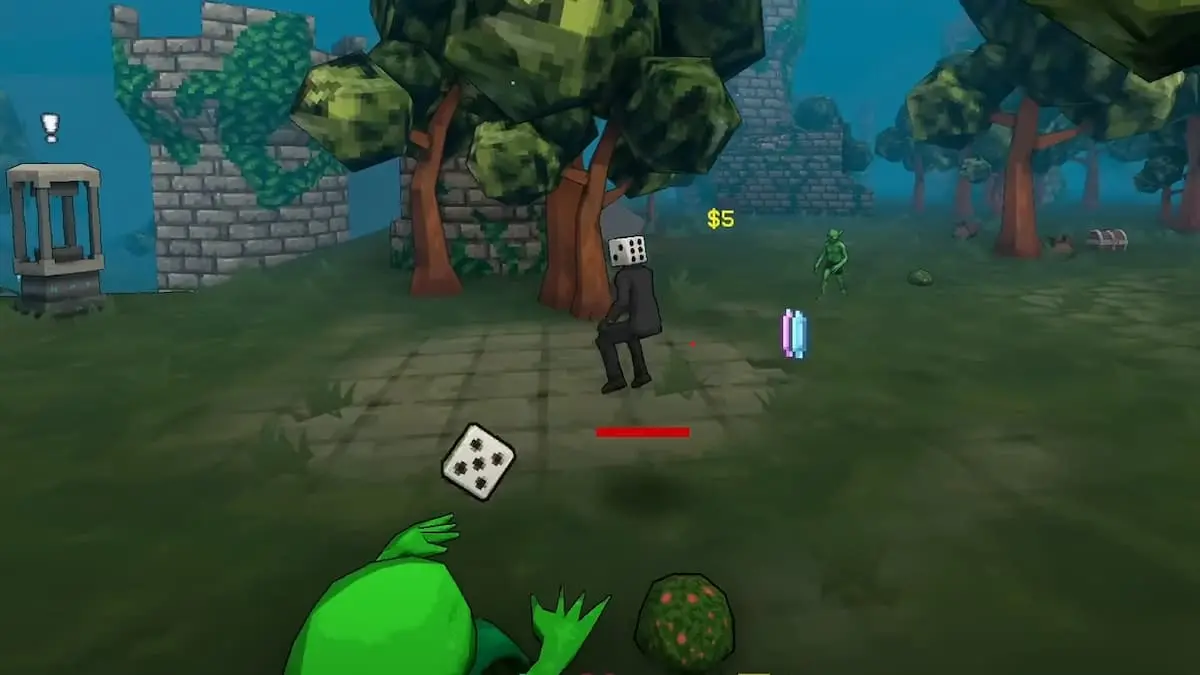
マウスとキーボードを使用してスケジュール1を簡単に再生できますが、コントローラーまたはゲームパッドはどうですか? TVGSからこの「Breaking Bad」シミュレーターのプレイ方法を変更したい場合は、それを達成するためのさまざまな方法を探求するお手伝いをします。
推奨ビデオ
マウスとキーボードを使用してゲームをプレイすると、できるだけ正確にすることができます。これにより、CS2、Call of Duty、Overwatchなどの競争力のあるタイトルで非常に有利になります。ただし、スケジュール1およびその他の類似した非FPSタイトルでは、最新のゲームシーン内で、コントローラーで遊ぶことは、動きを制限するケーブルを避けるのに役立つ代替の選択です。座って、飲み物やおやつをつかみ、ソファやベッドからリラックスできるセッションをすることができます。
コントローラーでスケジュール1を再生し、キーボードとマウスから休憩する方法を正確に疑問に思っている場合は、読んでください。
もっと詳しく知る:コントローラーでValorantをプレイできますか?
目次
ハイランドポイントは危険な場所になる可能性があります。 TVGS経由の画像
いいえ、スケジュール1には公式コントローラーのサポートがありません。これは、ゲームのSteamページでコントローラーをPCに接続することで確認できます。 「コントローラー」という名前の右側にポップアップが表示され、その下で「コントローラーはサポートされていません」が表示されます。
しかし、いくつかの良いニュースがあります。開発者は、ゲームの公式に「コントローラーサポート」というタイトルのカードがあるため、コントローラーサポートをゲームに追加する予定であることを知っています。Trello Board。これが実装されると、プレーヤーはスケジュール1でXboxとPlayStationコントローラーを使用できます。さらに、Steam Deckプレーヤーは、ソファ、ベッド、または外出先でハンドヘルドマシンでゲームを楽しむことができます。
スケジュール1:コントローラーでセットアップして再生する方法
コントローラーを使用してスケジュール1を再生するためのいくつかの代替方法を次に示します。
Steamのコントローラー設定を使用します
Steamは、たとえ公式のサポートがない場合でも、コントローラーでゲームをプレイするための便利な方法を提供します。 Steamのコントローラー設定を使用してコントローラーをセットアップする方法は次のとおりです。
- Steamクライアントを開きます。
- [ライブラリ]タブの下でゲームに移動します。
- ゲームライブラリにスケジュール1を見つけます。
- タイトルを右クリックします。
- [プロパティ]オプションをクリックします。
- [コントローラー]タブをクリックします。
- 「スケジュール1のオーバーライド」の横にあるドロップダウンタブをクリックし、「蒸気出力を有効にする」に設定します。
- 次に、「コントローラー構成」オプションをクリックする必要があります。
- ここから、「現在のボタンレイアウト」の下のタブをクリックし、コントローラーと優先バインドに合ったものを選択します。好みのレイアウトがない場合は、独自のレイアウトを作成することもできます。
- 完了したら、[レイアウトを適用]をクリックすると、そのゲームでコントローラーを使用できます。
コントローラーコンパニオンアプリケーションを使用します
Steamのコントローラー設定を含むメソッドを使用したくない場合、または機能しない場合は、Steamストアから「コントローラーコンパニオン」アプリケーションを購入できます。これにより、プラットフォーム上の任意のゲームでコントローラーを使用できます。 PCを制御するために使用することもできます。2.99ドルで非常に経済的です。