Valorantは、過去数年で最も急成長しているマルチプレイヤータイトルと一人称シューティングゲームの1つになりましたが、それだけです公式の再生可能なMacバージョンなし。 Macには競争するための道がありますが、特定の要件を満たし、いくつかのフープを飛び越える必要があります。
推奨ビデオ
Macプレーヤーが直面しているいくつかの障害は、まだValorantをプレイしたいと考えています。つまり、いくつかの従来の回避的方法を機能させないゲームの攻撃的なVanguard Anti-Cheatシステムの形です。しかし、一部の人には解決策があります。
目次
なぜMacユーザーは有毒であることを逃す必要があるのですか?暴動ゲームを介した画像
MacでValorantを実行するには、IntelベースのMacが必要です、そして、Windowsをインストールするブートキャンプパーティションを使用する必要があります。これにより、Valorantが可能になります。
簡単に言えば、IntelベースのMacは、Intelプロセッサを使用するMacです。まだ持っていない場合は、MacBook ProノートブックコンピューターとIntelプロセッサを使用したMac Mini Desktopコンピューターの両方のバージョンが中止されているため、取得するのは難しいでしょう。
ヒント:希望は失われません
Amazonの公式Appleページからであっても、古くて改装されたIntelベースのMacは、オンラインで購入できます。
IntelベースのMacを使用しても、Vanguard Anti-Cheatがそれらを検出してブロックするため、CrossoverやParallels DesktopなどのWindowsプログラムを可能にする一般的に使用されるツールにValorantをインストールして再生することはできません。Appleシリコンを備えたMac、最新バージョンのプロセッサ、ブートキャンプをサポートしないでください。つまり、Valorantをプレイできないことを意味します。
MacでValorantをプレイする方法
スパイクが植えられました。暴動ゲームを介した画像
IntelベースのMacをお持ちの場合は、Boot Camp経由でWindowsパーティションを介してValorantをインストールできます。ブートキャンプをインストールする前に、Macがそれを処理できるようにします。
MacでValorantを実行するためのシステム要件
Macに加えて、次のことが必要です。
関連している:Macでスケジュール1をプレイできますか?
- 16GBの外部USBドライブ
- 少なくとも64GBの空きスペース
- Windows10 Home、Windows10 Pro、またはWindows11の64ビットバージョン
ブートキャンプ経由でMacにWindowsをインストールします
あなたがそのすべてを持っているなら、あなたはどんな問題にも遭遇してはいけませんブートキャンプアシスタントを介してウィンドウをセットアップしますあなたのMacで:
- デフォルトのセキュアなブート設定が「完全なセキュリティ」であることを確認してください。
- 「アプリケーション」で「ユーティリティフォルダー」に向かい、「ブートキャンプアシスタント」を開きます。
- それをクリックして、表示されている手順を実行します。
- Windowsをインストールする場所を尋ねられたら、BootCampパーティションを選択し、[フォーマット]をクリックします。
- Windowsのインストール手順に従ってください。
- 完了したら、デバイスを再起動します。
デバイスが再起動し、通常どおりValorantインストールプロセスを継続できます。
MacにValorantのダウンロード
MacにWindowsをインストールしたら、ValorantのダウンロードとインストールはWindows PCSと同じです。公式Valorant Webサイトにアクセスし、[無料]ボタンをクリックして、Riot Clientのダウンロード手順を開始します。その後、Riot Clientのアカウントにログインして、Valorant Gameページにアクセスしてください。
[ダウンロード]ボタンをクリックし、画面上の手順に従ってインストールプロセスを完了します。インストールしたら、Riotアカウントにログインした後、デスクトップアイコンからゲームを直接起動できます。
Macで再生するのに最適な価値のある設定
Macのバージョンは、最適な価値の設定を決定する際に重要な要素です。一部の新しいモデルでは、より高い視覚設定を処理できますが、古いモデルはより低いグラフィカル設定を使用してスムーズなパフォーマンスを確保する必要があります。
あなたが確実にしたい基本的なことのいくつかは、すべての視覚設定が低く設定されていることです。さらに、画面の涙を減らし、滑らかなビジュアルを維持するためにFPSをキャップするのに役立つようにVSYNCをオンにすることを検討する必要があります。また、デバイスの負荷が多すぎないように、ディスプレイの解像度を720pに下げる必要があります。
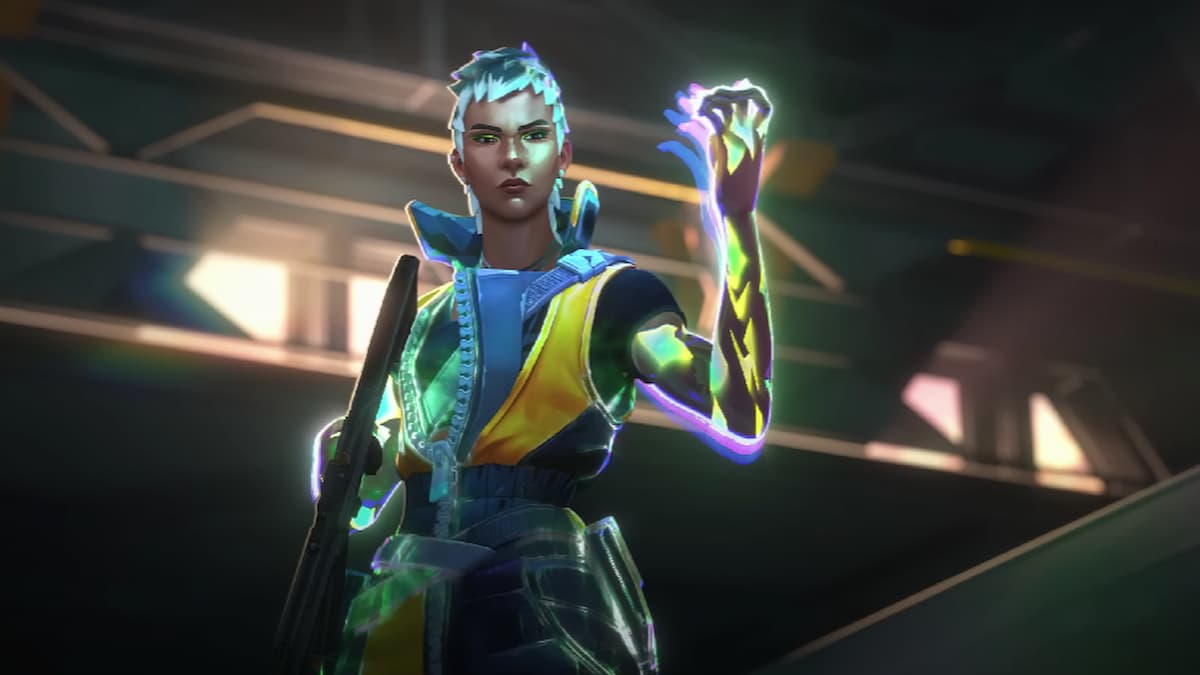 MacでValorantをプレイするための回避策があります。暴動ゲームを介した画像
GeforceでMacでValorantをプレイしています
別の回避策を使用して、MacでValorantを再生できます。 NvidiaのGeForceを使用すると、ゲームをダウンロードしてインストールせずに、ゲームをサーバーからデバイスに直接ストリーミングできるようになりました。 GeForce Nowサービスの使用方法に関する段階的なガイドを次に示します。
- NVIDIA Webサイトにアクセスして、GeForce Nowアプリケーションをダウンロードしてください。
- アプリケーションをインストールして起動して、NVIDIAアカウントにログインします。
- アプリケーションが完全に起動されたら、Riot Gamesアカウントにログインします。
- 必要なすべてのアカウントにログインしたら、Valorantページにアクセスしてゲームを開始します。
このプロセスを使用すると、MacにWindowsのインストールを避け、ゲームをインストールするサイクル全体を実行できます。ただし、GeForce Nowの無料版には機能が限られているため、拡張ゲームセッション、最大のグラフィック設定、RTXオン、その他多くの機能のプレミアムメンバーシップを選択する必要があります。
ValorantはMacに来ますか?
現在、ValorantのMacへの到着に関する肯定的な情報は循環していません。開発者は、かなり長い間Valorant Mobileに取り組んでいます。したがって、プロセスの次のステップがMacラップトップとコンピューターにつながることを常に希望しています。
しかし、今のところ、Macに正式にValorantを持ち込む計画はありません。 RiotのシニアソフトウェアエンジニアであるBrent Meisterは、Macがアジェンダに参加していない2021 Redditスレッドで投稿しました。しかし、その爆弾が落ちてから何年も経っていたので、物事は変化する可能性があり、私たちは生涯でMacでValorantをプレイするのに十分幸運かもしれません。
ゲームがMacで公式に発売される日が来るまで、このガイドを使用して、MacでValorantをプレイする方法を把握することができます。




![シルバー & ブラッド コード [2025 年 11 月]](https://buff.plus/game/zona/wp-content/uploads/Silver-Blood-Codes-–-All-Working-Redeem-Codes-How-to-Claim-Them.png)