Nintendo Switch 2が到着し、どこでもゲーマーがハンドヘルドコンソールでできるだけ楽しく簡単にプレイできるようにするためのカスタマイズオプションがたくさんあります。
推奨ビデオ
アクセシビリティ設定として、Nintendo Switch 2のJoyconsまたは他のコントローラーのすべてのボタンを再マップして、ニーズに最適なゲームエクスペリエンスをカスタマイズすることができます。コンソール内には、ゲームの可能性を実現するのに役立つ設定があり、それを行う方法について必要なすべての情報があります。
Nintendo Switch 2でボタンを再マッピングおよびスワップする方法は次のとおりです。
Destructoidによるスクリーンショット
Nintendo Switch 2コントローラーでボタンを再マップするには、開きますシステム設定ホーム画面からのメニュー(灰色のコグホイールアイコン)、下にスクロールしますアクセシビリティ、そして選択しますボタンマッピング。
次の画面では、左または右のJoyconを含む、再マップするコントローラーに加えて、Nintendo Switch 2 Proコントローラー、およびSwitch 2に登録している他のコントローラーを含むどのコントローラーを選択できます。
コントローラーを選択したら、個々のボタンを選択して別のボタンと交換できます。左のスティックを登録する場合は、代わりにZLとしてクリックすると、それを行うことができます。また、コントロールスティックの設定を編集して、左右のスティックを交換したり、コントローラーを90度保持したりする方向を変更することもできます。
もっと読む:任天堂の副社長によると、任天堂スイッチ2のウェルカムツアーは「あなたが得ているものにとって良い価値」です
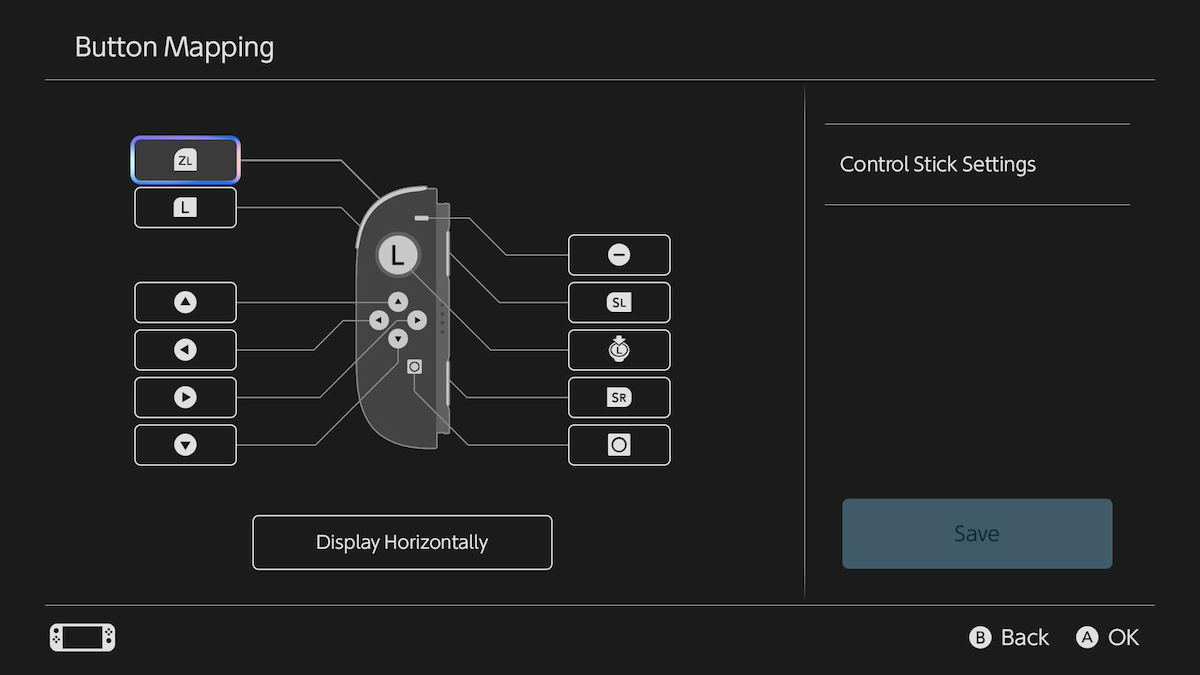 Destructoidによるスクリーンショット
この設定は、あらゆる種類のプレイヤーにとって素晴らしいものであり、Nintendo Switch 2とそのタイトルのラインナップを楽しむことに関して、誰もがプレイしたい方法でプレイするのに役立ちます。
スイッチ2にボタンをマッピングする方法に関する他のオプションがいくつかあります。gl/grのバックパドルボタンNintendo Switch 2 Proコントローラー。これは、あなたがプレイするすべてのゲームに対して行うことができますゲーム内でプロコントローラーのホームボタンを押す次に、各バックパドルで使用するボタンを選択します。