ホグワーツのレガシー常に私のお気に入りのゲームの1つであり、最高のグラフィックス象徴的な風景。ありがたいことに、写真モードでお気に入りの瞬間をすべてキャプチャできます。どこから始めればいいのかわからない?最高の写真のヒントとコツをいくつか紹介します。
推奨ビデオ
特にゴージャスな風景に出くわしたり、永遠にキャプチャしたい心からの瞬間を目撃した場合、写真モードは間違いなくそれを行う方法です。照明を調整してフィルターを与えることができるだけでなく、時間と季節を変え、キャラクターをポーズにし、見せたくない他のキャラクターを隠すことさえできます。
Gameskinnyによる画像
メインチュートリアルを進めてロックを解除する必要がありますフィールドガイド写真モードを使用するオプションのロックを解除します。したら、いつでも写真モードを開くことができます。フィールドガイドを開くだけで、「」のオプションが表示されます。入力 写真モード」右下にあります(コントロールは、使用するプラットフォームによって異なります)。
写真モードに入ったら、クリエイティブになり始めることができます。もちろん、事前に、あなたはあなたのキャラクターのものを変えたいと思うでしょうギアの外観そして、それらを最高のアンサンブルに入れます。次に、最高の写真を撮る方法に関するいくつかのヒントを紹介します。
カメラの角度を調整する方法
Gameskinnyによる画像
カメラを使用したい位置に移動しますLB/RB、L1/R1そしてl-stick/r-stick、 またはwasdそしてあなたのねずみ。どの角度を取得するかわからない場合は、グリッドを切り替えてみてください。これにより、画面に並んでいるため、写真を撮るキャラクターやオブジェクトを中央に配置できます。
一般的な経験則は、オブジェクトの上部(キャラクターの頭)がトップセンターボックスにあるように並べることです。使用してズームインしてズームアウトする必要がある場合がありますlt/rt、L2/R2、またはマウススクロールホイールボックスを適切に埋めます。画像のために特に劇的な角度が必要な場合は、リストの上部にあるメーターを調整することで、画像に傾くこともできます。
背景を曖昧にする方法
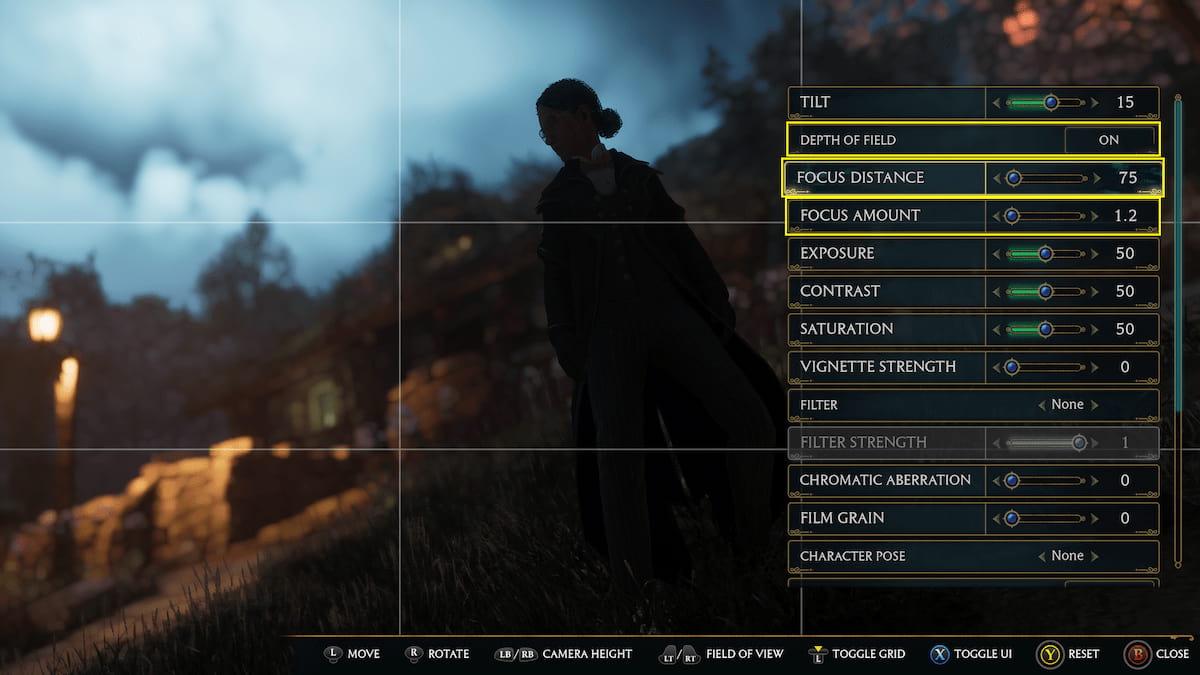
写真の唯一の焦点をキャラクターまたはオブジェクトに照らしたい場合は、設定を調整して背景を曖昧にすることができます。これを行うには、向きを変えたいと思うでしょう被写界深度の上。
 Gameskinnyによる画像
直ち、被写界深度をオンにすると、キャラクターが完全にぼやけてしまう可能性があります。これを修正するには、フォーカス距離を調整し、フォーカス量を適切な量に調整する必要があります。フォーカス距離を0で開始し、フォーカスオブジェクトをクリアし、他のすべてがぼやけているまでゆっくりと上に移動します。フォーカス量を調整して、それがぼやけていることを判断できます。
また読む:ホグワーツのレガシーで写真モードを使用する方法は?
背景があなたがそれを望む方法をぼかしているが、まだそこに欲しくない余分なキャラクターがある場合、あなたはNPCを非表示にしますオプションリストの下部に向かってオプション。これにより、メインキャラクターを除くすべてのキャラクターが隠されます。景色のショットが必要な場合は、自分のキャラクターを隠すこともできます。文字を非表示にしますオプション。
照明を調整する方法
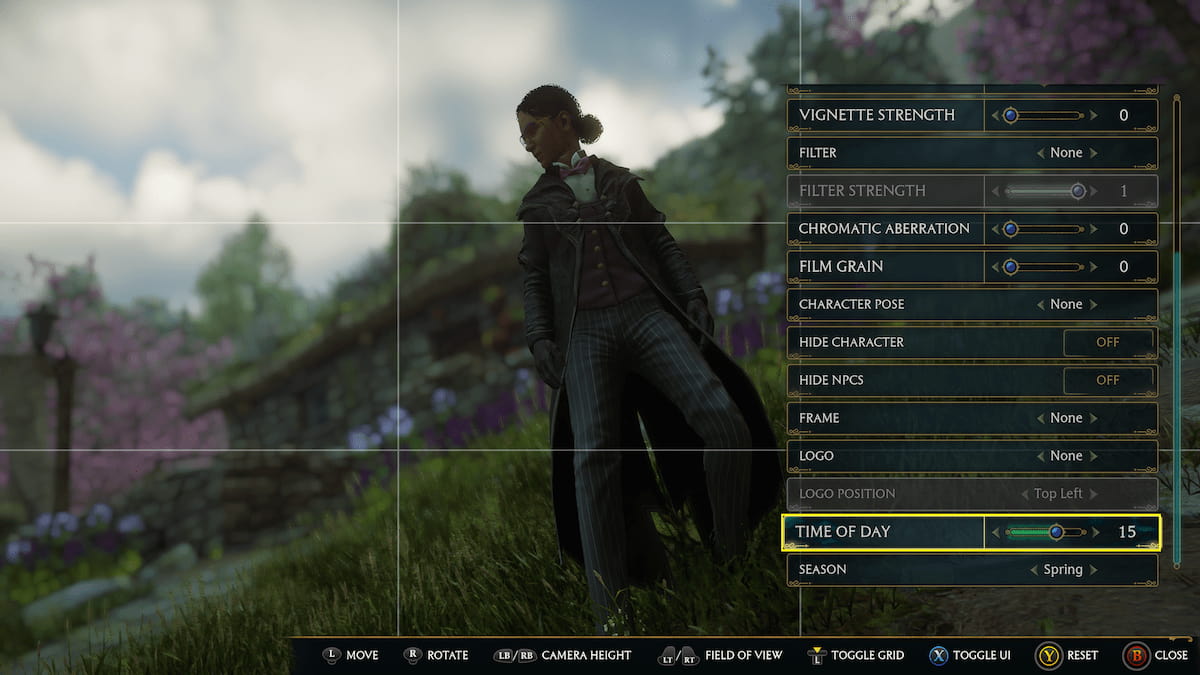
ホグワーツとその周辺の環境の周りには多くの暗いスペースがあります。照明が完璧な写真を台無しにしている場合は、写真設定を少しいじって調整できます。露出とコントラストのオプションは、白を明るくし、黒人を暗くすることにより、照明に影響を与え、上げたり低下したりして、いくつかの影を取り除くか作成できます。しかし、私にとって常に明るくなっているように見える最高の設定は時刻。
 Gameskinnyによる画像
(写真モードのためだけに)時間を調整して、より明るいまたは暗くすることができます。特に屋外で写真を撮っている場合は、最高の時間は10〜15であることがわかりました。このようにして、太陽は空の中で十分に高く、必要な光を与え、設定をより見事に見せます。
写真の背景を変更する方法
実際に画像の背景を変更することはできませんが、キャラクターを物理的に動かしたり、カメラを回転させて別の方向に向かっていることを除いて、追加する方法がいくつかあります。追加できますフレームと調整します季節。
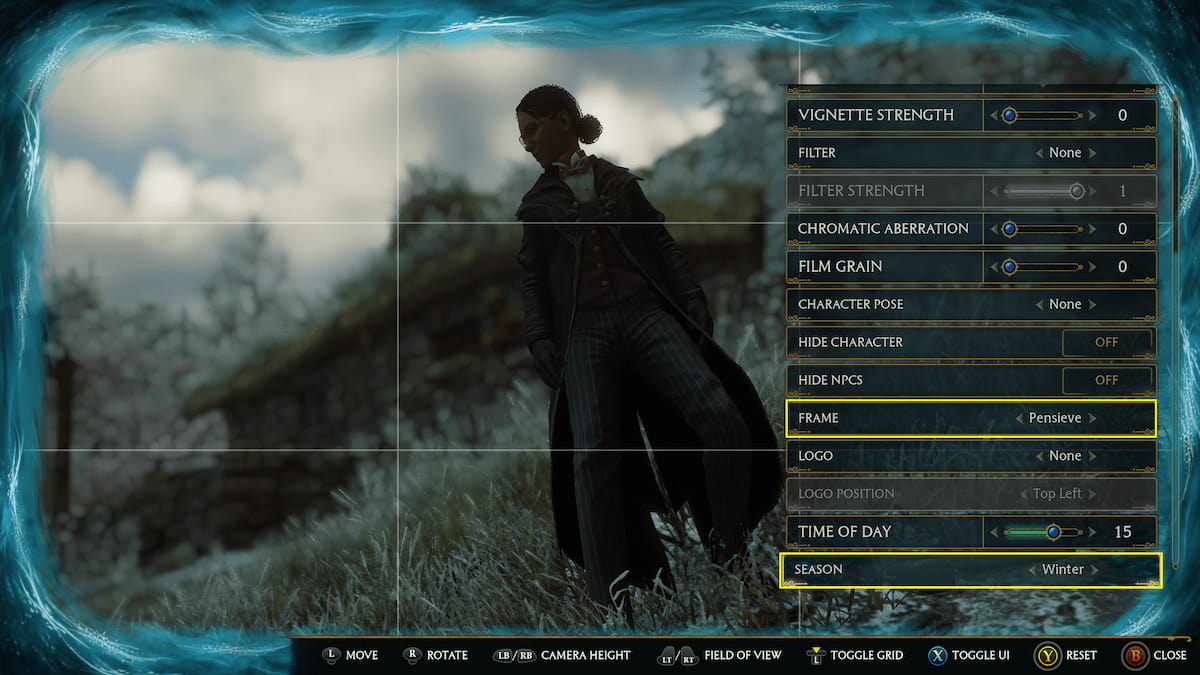
写真に追加できるフレームがたくさんあり、写真にエッジを追加することでバックグラウンドスペースを最小限に抑えることができます。シンプルなトリミングされたレターボックスのエッジを作成したり、Pensieveを見たりするような楽しいものにすることができます。
 Gameskinnyによる画像
あなたの背景に追加する別の方法は、季節を調整することです。シーズンオプションは時刻のすぐ下にあり、春、夏、秋、冬の4つのシーズンすべてにフィルター処理できます。そうすることはあなたの周囲に影響を与えます。たとえば、冬は地域の周りに雪が降ります。
写真に才能を追加する方法
最後のステップに進む前に、あなた自身の個人的な才能をあなたの写真に追加することができます。これは、ファンキーなフィルターを追加し、ロゴに貼り付け、キャラクターが正しいポーズをとることによって行われます。
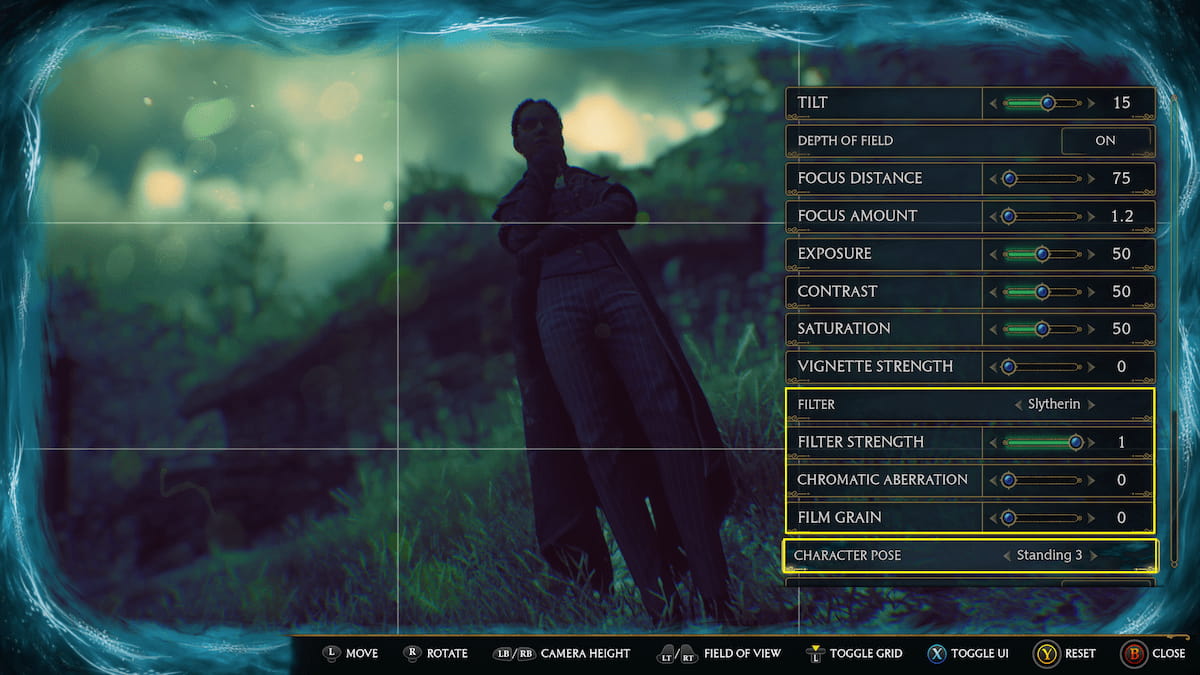
選択できるさまざまなフィルターがたくさんあります。これにより、画像の雰囲気が完全に変わります。画像のテクスチャと色のバランスを変更し、特定のムードを設定します。あなたが暗くて邪悪なキャラクターのエネルギーを求めているなら、あなたはスリザリンや死の秘宝を試してみたいと思うかもしれません。フィルター強度メーターをフィルターオプションの下に使用して、フィルターの飽和状態の飽和状態を調整できます。
 Gameskinnyによる画像
キャラクターのポーズは間違いなく写真モードの最高の部分の1つです。あなたのキャラクターは現在のアクションで見栄えが良いかもしれませんが、そうでない場合、あなたは彼らのスタンスを変えて写真をさらに劇的にすることができます。あなたのキャラクターを草や花の中でラウンジしたり、戦いの中で前方に突進したり、静かに熟考したりしてください。
写真をキャプチャする方法
最後に、実際に画像をキャプチャしているプロセスのまさに最後のステップに到達します。それは最も自明のステップのように思えるかもしれませんが、あなたはまだそれを進めるための最良の方法を疑問に思っているかもしれません。まず、あなたはあなたを確保したいと思うでしょうUIを切り替えますオフ(グリッドバックオフとともに)。これにより、画面上のすべてのオプションが隠され、他のメニューがなくても写真の明確なビューが表示されます。
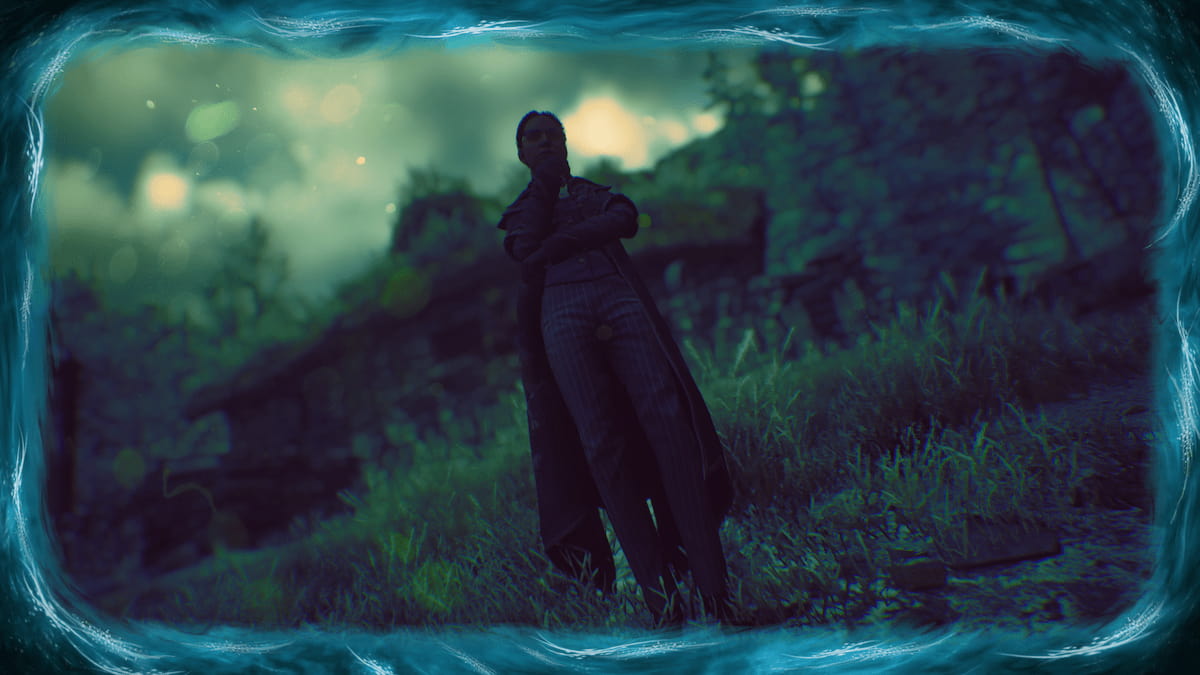
あなたの画像の準備ができたので、あなたはそれを取ることができます。写真モードに実際のキャプチャボタンはありません。代わりに、プラットフォーム上のスクリーンショットボタンを押します。PRTSCキーボードまたはキャプチャボタンXboxコントローラーで。次に、コンソールまたはPCに直接保存します。
 Gameskinnyによる画像
タダ!あなたはあなたの魔法の冒険を振り返り、思い出すのに最適なイメージを持っています。別のタイプの画像を再起動して取得する場合は、リセットボタン。これにより、すべてのフィルター、フレーム、その他の設定がクリアされ、新たなスタートが表示され、コレクションにさらに追加できます。
このようなもっと役立つヒントが欲しいですか? Gameskinny'sをチェックしてくださいHogwarts Legacy Guides Hub。