Mojangのサンドボックスに飛び込もうとしている場合しかし、障害物を叩き続けてください、あなたは疑問に思うかもしれませんMinecraftの時代遅れのクライアントエラーを修正する方法。まあ、あなたは運が良ければ。問題は古いゲームファイルに由来するため、再生するバージョンに応じて、それを修正することは比較的簡単です。
推奨ビデオ
Minecraftの時代遅れのクライアントエラーを修正する決定的な方法は、ゲームを更新することです。この問題は、ゲームファイルが古くなっているために表示されます。また、あなたがベータ版プレーヤーであり、ベータプレーヤーではない他の人とプレイしようとしている場合にも発生する可能性があります。
理想的には、これは定期的にゲームをプレイしても、これは決して起こらないはずです通常、すべてのバージョンは自動的に更新されます。ただし、しばらくして初めてゲームをポップしたばかりの場合は、アップデートを手動で強制する必要がある場合があります。
クライアントの更新はで完了します使用しているゲームのバージョンに応じてさまざまな方法です。のJavaバージョン用Minecraft、ソリューションは岩盤バージョンよりも複雑です。さらに、プレイできる各プラットフォームには、異なる更新ステップがあります。
岩盤の時代遅れのクライアントエラーを修正する方法
PCとXbox
Gameskinnyによるスクリーンショット
すべてのコンソールバージョンは基本的に同じように機能します。ただし、時代遅れのクライアントエラーを修正しようとすると、ゲームのXboxおよびWindows 10/11バージョンには追加のしわがあります。
お勧めの読み取り:レポでクライアントのタイムアウトを修正する方法
- Minecraft Betaからのアンロール:Microsoftサイドでは、Xbox Insider Hubのベータプログラムを介してベータプログラムをオプトします。これは、XboxおよびWindowsプラットフォーム上のアプリで、ゲームのベータ版を再生することができます。
- 参加した場合は、Xbox Insiderアプリに戻り、「インサイダーコンテンツ」にアクセスしてから、「MineCraft」を選択する必要があります。。」
- 次に、「管理」を選択します。次に、「Unenroll」をクリックして、ベータプレビューバージョンを残します。利用規約を受け入れると、ゲームを通常のバージョンで再インストールする必要があります。
- サーバーの不一致:他には、ゲームのエディションがサーバーのバージョンとは異なるため、PCまたはXboxで接続して時代遅れのクライアントエラーを取得しようとします。通常、ゲームランチャーはMinecraftの最新版を使用しますが、サーバーがまだ更新されていない場合があります。この場合、接続するために以前のバージョンのゲームに戻す必要があります。
- ランチャーを開きます。
- インストールオプションに移動します。
- 新しいインストールをクリックします。
- バージョンオプションをクリックします。
- サーバー名の上にあるサーバーのバージョンに一致するMinecraftのバージョンを選択します。
- ゲームを作成して起動します。
時代遅れのクライアントエラーを修正するためにこれらすべてを実行したくない場合は、オリジナルが更新されるまで再生するための別のサーバーを見つける必要があります。
携帯
Gameskinnyによるスクリーンショット
Google Play(Android)であろうとApple Store(iOS)を使用しても、Minecraftアプリにアクセスしてアップデートを簡単に確認できます。そうすることで、時代遅れのクライアントエラーをすばやく通過できます。
- それが「開ける、アプリは最新です。
- 代わりに「アップデート「更新」ボタンをタップすると、ダウンロードされます。
ニンテンドースイッチ
 Gameskinnyによるスクリーンショット
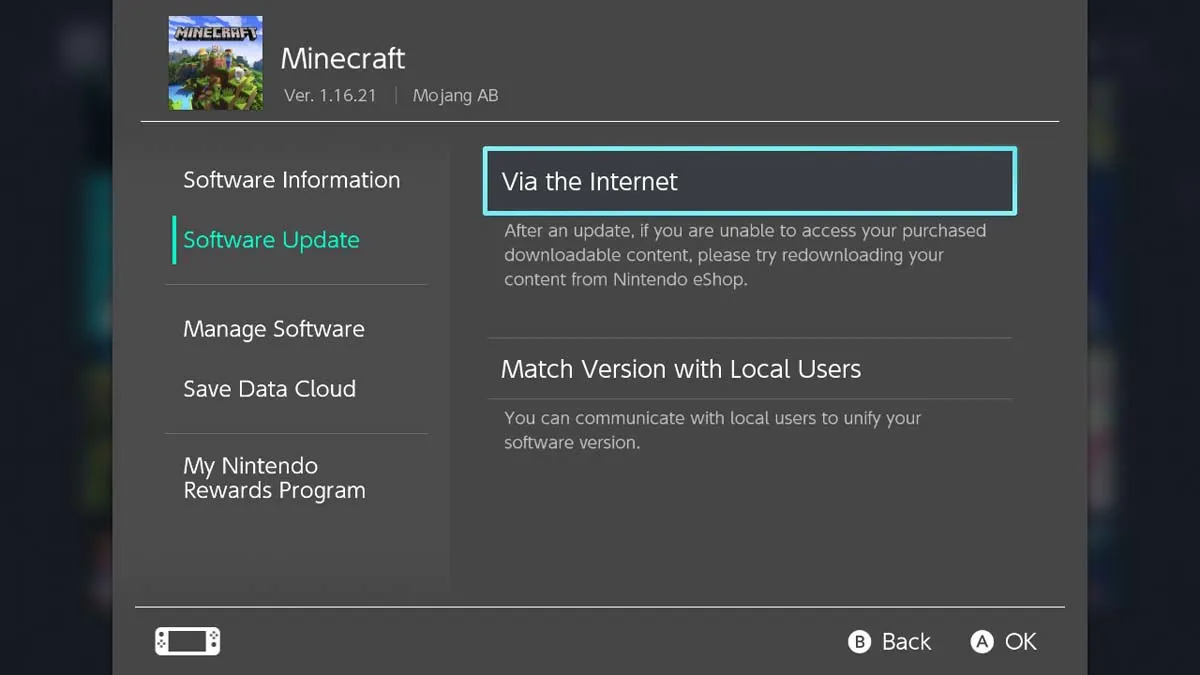
スイッチで、ゲームのリストのMinecraftアイコンを強調表示し、 +ボタンを押します。そこから、「ソフトウェアアップデート」を選択し、次に「インターネット経由」を選択します。更新がある場合、自動的にダウンロードします。
PlayStation 4およびPS5
 Gameskinnyによるスクリーンショット
メインメニューでMinecraftアイコンが強調表示されている場合、オプションボタンを押して[更新のチェック]を選択します。ある場合、ダウンロードします。
Minecraft Javaで時代遅れのクライアントを修正する方法
 Gameskinnyによるスクリーンショット
Java側では、時代遅れのクライアントエラーを修正する方法を疑問に思う場合、物事は少し複雑です。実行中のMinecraftバージョンとは異なるバージョンのサーバーに参加しようとする場合、ゲームを終了し、Minecraftランチャーを表示し、「インストール」を選択し、[新しい]ボタンをクリックする必要があります。
この新しいインストールに名前を付け、バージョン行のドロップダウン矢印を使用して、サーバーのバージョンに対応するバージョンを選択します。正確なバージョン番号を取得するには、サーバーのWebサイトを追跡する必要がある場合があります。
 Gameskinnyによるスクリーンショット
それが選択されたら、「作成」をクリックするだけです。これで、この新しいバージョンのゲームを選択して、そのサーバーに接続できます!
そうですMinecraftの時代遅れのクライアントエラーを修正する方法、どんなプラットフォームでプレイしていても、プレイしているバージョンに関係なく。 Minecraftの詳細については、何をすべきかを含む放棄された接続が閉じられました、行きますMCガイドハブページ!