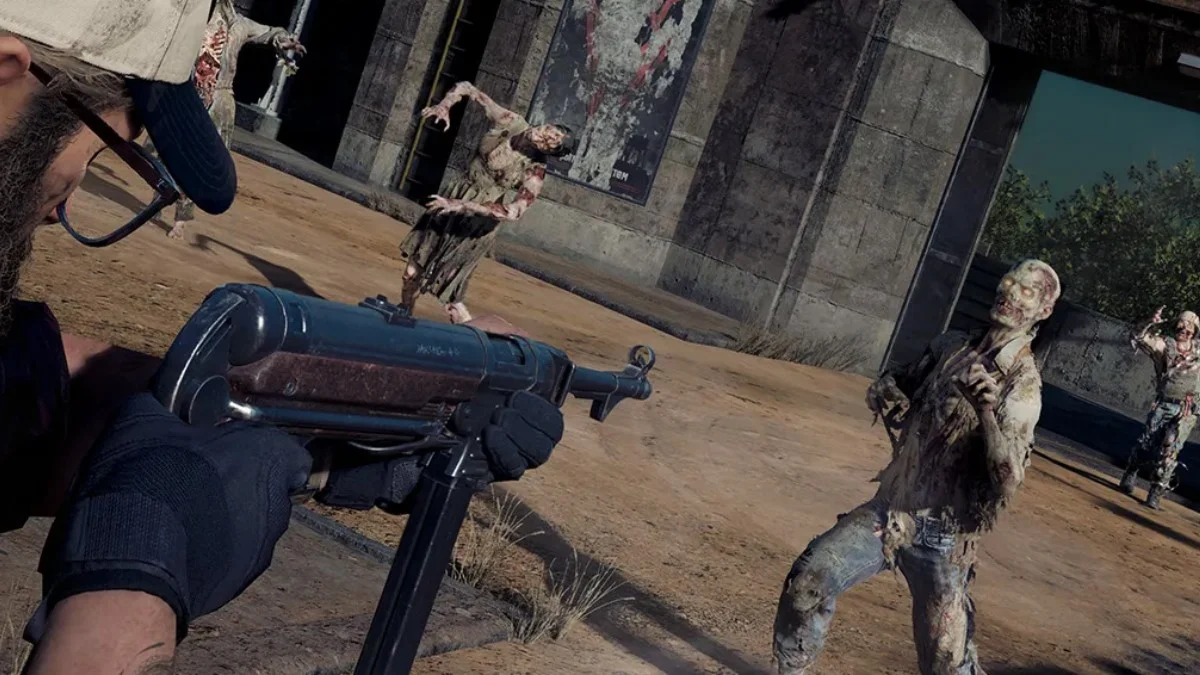
起動時砂の土地DirectX 12または11を使用してプレイするかどうかを初めて選択する必要があります。違いに精通していない場合に選択するのが難しい場合があります。特定のゲームプラットフォームに間違ったバージョンを選択すると、st音などのパフォーマンスの問題が発生する可能性があります。これが、するかどうかのガイドですDirectX 11または12を使用して砂の土地を再生します正しいバージョンを選択するための特定のシナリオ。
推奨ビデオ
ValveおよびBandai Namco Entertainmentを介した画像
従来のPCで砂の土地を演奏しているときにst音が発生した場合は、DirectX 12の代わりにDirectX 11を使用することをお勧めします。ゲームのシェーダーがロード時にそれを実行しなかったため、ゲームのシェーダーがリアルタイムでコンパイルされているために発生します。このst音は、ゲームが初めてシェーダーをロードするときはいつでも起こり、あなたがしようとしているときに非常にイライラする可能性があります完全なクエスト。 DirectX 11を使用すると、フレームレートが下がる可能性がありますが、DirectX 12を使用するときに発生するst音の問題を防ぎ、全体的なエクスペリエンスを改善します。
スチームデッキで砂の土地を演奏するとき、Steam Deckはシェーダープレキャッシュと呼ばれるプロセスを使用しているため、DirectX 12でよりスムーズに実行されることがわかりました。このプロセスは、砂の土地のシェーダーキャッシュを事前にダウンロードします。つまり、リアルタイムでコンパイルする必要がなくなるため、標準のPCがよく経験するst音の問題を防ぎます。したがって、SteamデッキのDirectX 12は、スタッターの心配なしにこのゲームを最大限に活用するのに役立ちます。
もっと読む:サンドランドでのBeelzebubの最高のスタートスキル
「常にこのオプションを使用する」を選択したが、後でDirectXバージョンを変更したい場合は、SteamクライアントのSand Landの起動オプションに設定して、ゲームを強制することができます。
スチームクライアントを使用してそうする方法は次のとおりです。
- Steamライブラリに移動します
- 砂の土地を右クリックします
- 「プロパティ…」を選択します
- [一般的なタブで起動オプション]セクションを見つけます
- ドロップダウンを使用して選択を選択してください
今、あなたはあなたがいるかどうかを知っていますDirectX11または12を使用して砂の土地を再生する必要があります、あなたはあなたが素晴らしい物語と車両の戦闘を楽しむことができるスムーズな演奏体験をするでしょう。私たちをチェックしてくださいサンドランドハブ主張する方法のような、より多くのガイドのために予約注文およびデジタルデラックスボーナスゲーム内であなたに優位性を与えるために!





![無料の Fire MAX コード [2025 年 11 月]](https://buff.plus/game/zona/wp-content/uploads/Free-Fire-MAX-Codes-How-to-Redeem-1024x585.png)