Windblownは、Steamの早期アクセスで利用できるようになりました。これは、死んだ細胞の開発者であるMotion Twinの最新のアクションです。これは早期アクセスで開始されたため、開発を通じて多くの変更が見られると予想しており、開発者とフィードバックを共有するのに最適な時期です。ゲームにはSteam Cloudサポートはありませんが、サーバーを通じてクラウドセーブがあります。進捗状況をバックアップしたい場合は、WindblownのSaveファイルの場所があります。
推奨ビデオ
ファイルの場所を吹き飛ばします
Windblown用の保存ファイルは、PCの次の場所で利用できます。
C:Users[YOUR USERNAME]AppDataLocalLowMotion TwinWindblown
吹き飛ばされたフォルダには、保存ファイルと設定が含まれています。安全にするには、これらを別のデバイスに転送しようとしている場合は、フォルダー全体をコピーします。更新されたファイルをバックアップすることが重要であることに注意してください。早期アクセス期間中、古い保存ファイルがゲームの新しいバージョンで動作しない可能性があります。
Windblownでクラウドセーブを有効にします
開発者によると、Steamアカウントまたは電子メールにサインインすることでオンラインプレイを有効にすると、Cloud Savesがアクティブになります。私たちが知る限り、彼らは蒸気雲を使用していませんが。
Prima Gamesによるスクリーンショット
現在の実装では、オンラインアカウントを使用した場合にのみ進行が引き継がれるため、開発者はSteam Cloudサポートをラインでサポートできるようにする場合があります。
フィードバックを残します
これが必要な機能である場合は、ゲーム内フィードバックオプションを使用して開発者にフィードバックを残すことを強くお勧めします。 Steamフォーラムでも活動していますが、ゲーム内の機能は、フィードバック通信を容易にするために特別に設計されています。これを行うことができ、ゲームを一時停止し、右上にボタンを保持することができます。
もっと詳しく知る:GranBlueファンタジーの保存ファイルの場所を確認する場所バックアップデータ保存データ
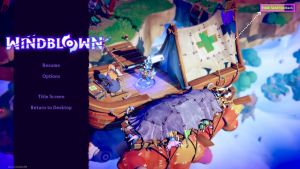 Prima Gamesによるスクリーンショット
この後、フォームが開き、選択された「提案」カテゴリを使用してフィードバックを書き留めることができます。
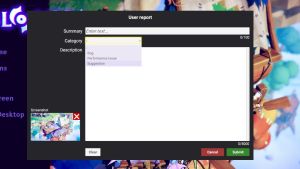 Prima Gamesによるスクリーンショット
全体として、WindblownはPC、さらにはSteamデッキでも素晴らしいです。歯を沈めるコンテンツがたくさんあります。最初に選んだ種に満足していない場合は、早い段階で風に吹かれた状態でも変更できます。