モンスターハンターシリーズの人気の大規模な爆発のおかげで、モンスターハンターワイルズは、できるだけ多くのプレイヤーがアクセスしやすく楽しくできることをすべてやっています。そして、その見事な量のアクセシビリティ設定のおかげで、Wildsはフランチャイズの視聴者をさらに拡大することは間違いありません。
推奨ビデオ
Monster Hunter Wildsアクセシビリティ設定
Destructoidによるスクリーンショット
特定のアップデートを大規模に行う必要があるため、モンスターハンターワイルドのアクセシビリティ設定の一部を変更するためにメインメニューに参加したいと思うでしょう。他の設定はアクセシビリティサブメニューにリストされていますが、そこで変更することはできません。たとえば、字幕に背景を追加する設定は、実際にはゲームサブメニューにあります。以下の各設定のトグルを見つけることができる場所に注意してください。
色炎とアラクノフォビアの設定
最初の2つのアクセシビリティ設定は、より具体的な違いのプレイヤーが経験するためのソリューションを提供します。まず、さまざまな種類の色覚異常を経験する人のための3つの異なる配色があります。具体的には:
- プロタノペ赤信号を見るのに問題があるプレイヤーのために。
- デイテラノペ青信号を見るのに苦労しているプレイヤーのために。
- トリタノペ青い光を見るのに苦労しているプレイヤーのために。
さらに、あなたまたはあなたが知っている誰かがアラクノフォビアに苦しんでいる場合、あなたはアラクノフォビア支援の設定をオンにすることができます。これにより、特定のモンスターと風土病の生活のゲーム内モデルが、より少ないスモールの形に変わります。
アラクノフォビアの援助は、小さなモンスターを調整するのに大いに役立ちますが、ララ・バリナのような大きなモンスターはまだ明確に定義されたクモの足を持っています。変化は主に彼らの本体にあり、追加の毛皮のようなものを変え、獣のスティンガーや牙の容易な視認性を取り除きます。
視覚的なアクセシビリティ
Destructoidによるスクリーンショット
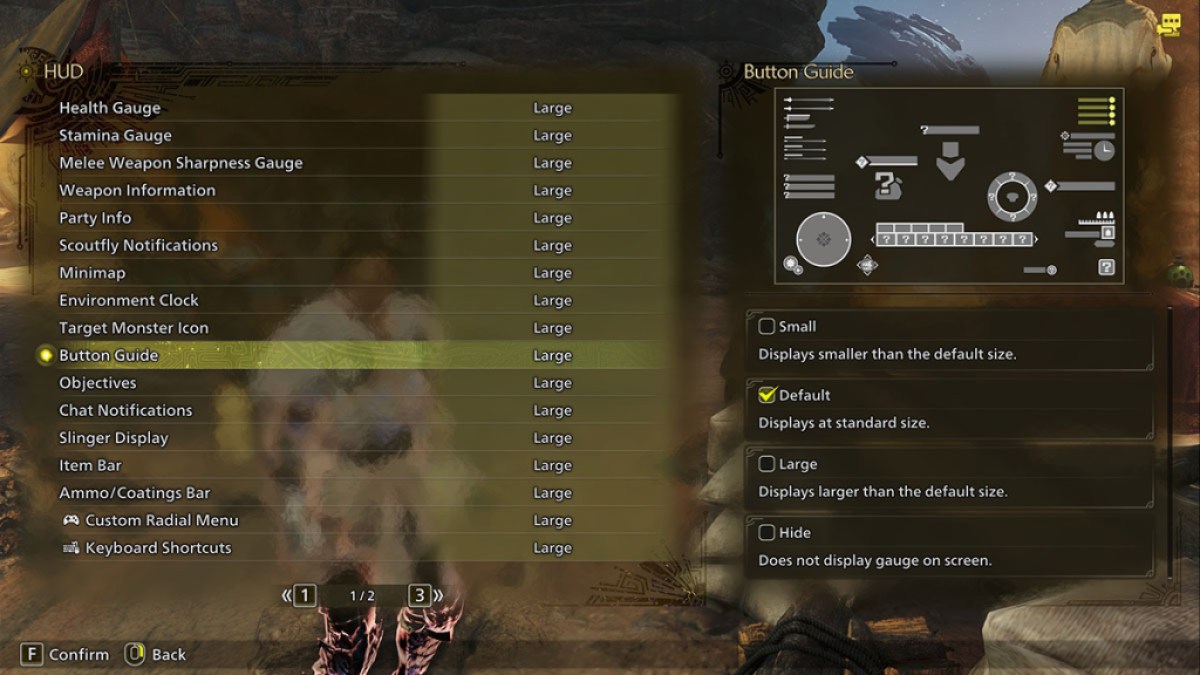
ゲームサブメニューの視覚的なアクセシビリティ設定を変更できます。それぞれが少なくとも2つの設定タイプを持つ8つの異なるカテゴリがあります。外れ値はHUD設定グループで、19種類のHUD要素のサイズと可視性を変更できます。そこから始めます。
HUDアクセシビリティ
 Destructoidによるスクリーンショット
各HUD要素には、小さく、デフォルト、大きく、非表示の4つのサイズがあります。設定は次のとおりです。
- ヘルスゲージ
- スタミナゲージ
- 近接武器のシャープネスゲージ
- 武器情報(追加のゲージを備えた武器用)
- パーティー情報(あなたの猫や他のNPC/プレーヤーハンターを含む)
- Scoutfly通知(近くのアイテム、モンスターパーツなど)
- ミニマップ
- 環境時計
- ターゲットモンスターアイコン
- ボタンガイド(各入力が何をするかを示す)
- 目的
- チャット通知
- スリンガーディスプレイ
- アイテムバー
- 弾薬/コーティングバー
- カスタムラジアルメニュー(コントローラー上)
- キーボードショートカット
- 名前表示:インタラクティブ
- 名前表示:文字とパリコ
ゲーム設定サブメニューの2ページの残りのビジュアルアクセシビリティ設定を変更できます。さまざまなゲージディスプレイには、固定された、常にゲージを見ることができる2つの形式と、完全に表示する必要があると判断されるまで最小化されるダイナミックの2つの形式があります。 「必要な」状況は、通常、ゲージが測定する値が変化する場合です。たとえば、スタミナバーの視界に動的を使用する場合、スタミナを消費するアクションを開始するまで表示されません。
追加の視覚設定
- ヘルスゲージディスプレイ
- スタミナゲージディスプレイ
- シャープネスゲージディスプレイ
- コンパニオンヘルスゲージディスプレイ
- メニューテキストサイズ:小規模、デフォルト、および大規模から選択します
- サブタイトルのテキストサイズ:小規模、デフォルト、および大規模から選択します
- 字幕の背景:字幕の背後にある半透明の背景を表示するかどうかを選択します。
聴覚アクセシビリティ
 Destructoidによるスクリーンショット
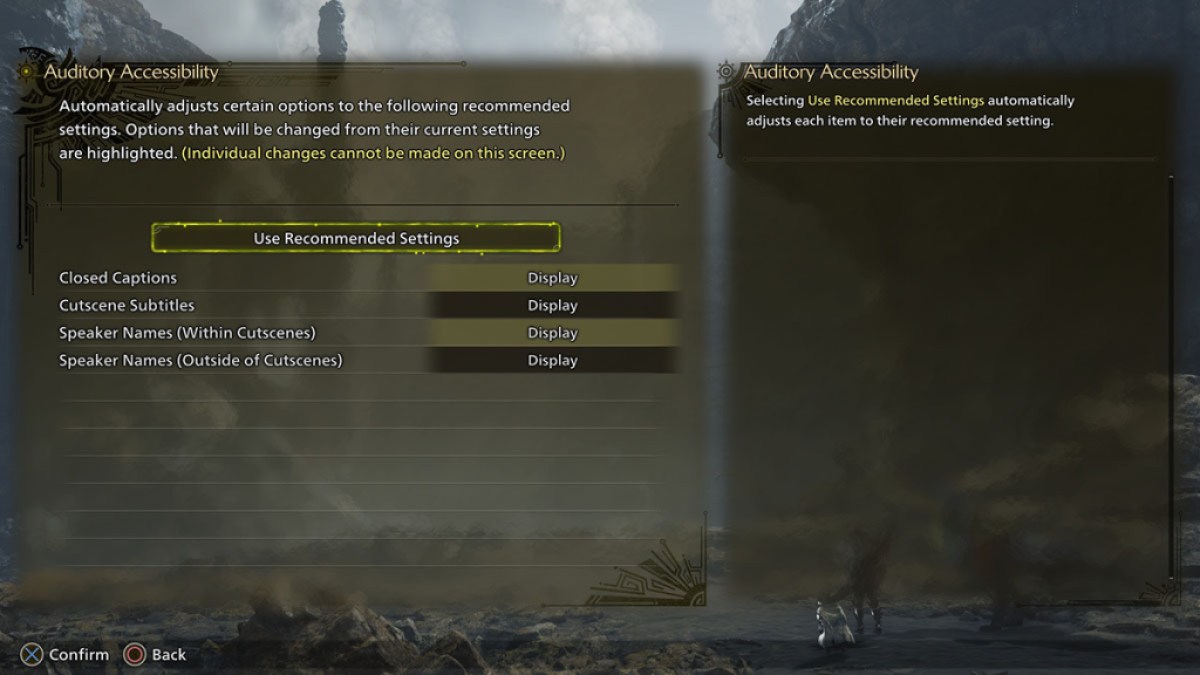
Monster Hunter Wildsは、聴覚が難しい人にはいくつかのオプションを提供しています。オーディオ設定に表示されます。彼らです:
- 閉じたキャプション
- カットシーン字幕
- スピーカー名(カットシーン内に表示)
- スピーカー名(カットシーンの外に表示)
乗り物酔いの削減
 Destructoidによるスクリーンショット
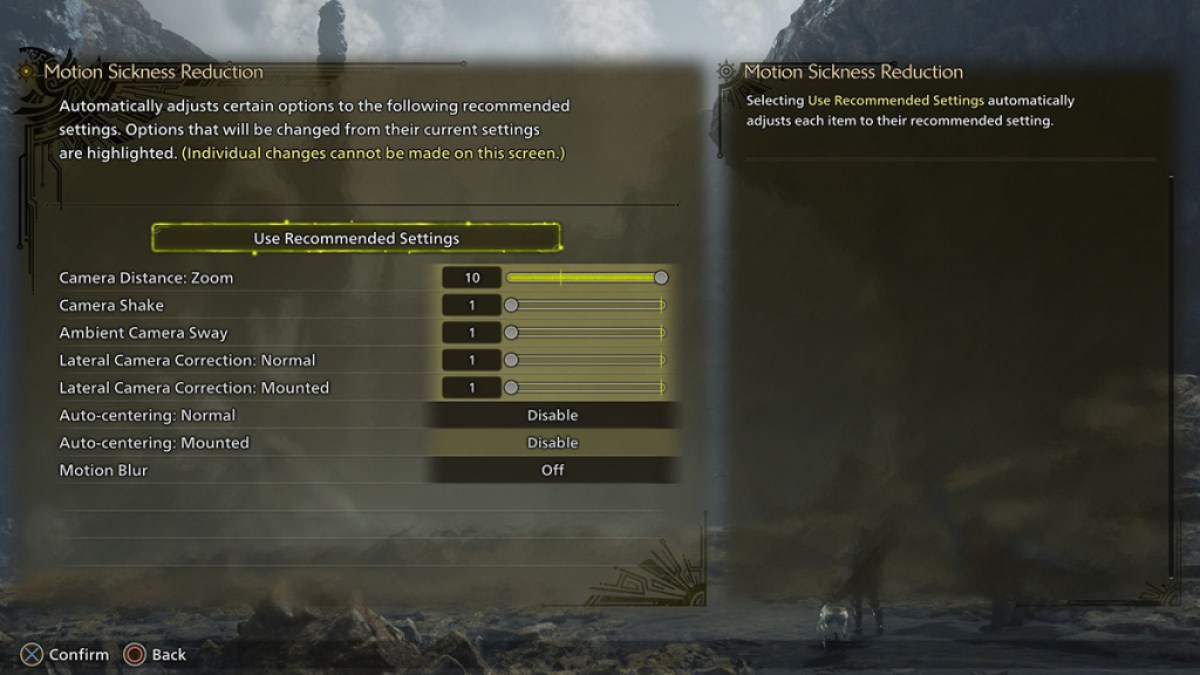
Monster Hunter Wildsのアクセシビリティ設定の私のお気に入りは、ゲームがカメラの揺れ、揺れ、センタリング、その他の動きを表示する方法を調整することができることです。 Wildsゲームプレイは非常に流動的で、より高いレベルでプレイするために多くの手動カメラの調整が必要です。あなたが私のような人の人が乗り物酔いに脆弱である場合、ゲームのカメラワークを微調整する能力は天の恵みです。
これらのオプションのほとんどは、カメラサブメニューにあります。彼らです:
- カメラの距離:ズーム(カメラとプレーヤーハンターの間の距離)
- カメラシェーク(大きな地面の影響などの特定のゲーム内イベント中のカメラの動きの重大度)
- アンビエントカメラが揺れています(カメラがどれだけ単独で動くか)
- ラテラルカメラの補正:通常(徒歩で左右に移動するときにカメラがキャラクターよりも先に進むか)
- 横方向のカメラ補正:マウントされた(通常のように、しかしseikretに乗っている間)
- 自動中心:通常(カメラが常にプレーヤーハンターが向いているかどうか、または直面しているかどうか)
- 自動中心:取り付けられた(通常のように、しかしseikretに乗っている間)
- モーションブラー(ぼかし効果が動きに適用されるかどうか。グラフィックスサブメニュー、3ページで見つかった)
自動設定
 Destructoidによるスクリーンショット
この最後の設定は、ゲームのプレイ方法に基づいてHUDスケーリングのシンプルでブランケット調整です。具体的には、これらの設定は、メニューとサブタイトルのテキストサイズを変更します。 2つの設定は次のとおりです。
もっと詳しく知る:モンスターハンターワイルド:モンスターハンターワールドとアイスボーンセーブデータボーナスを取得する方法
- 自動サイズ:デスク(すべてのサイズがデフォルトです)
- 自動サイズ:リビングルーム(すべてのサイズが大きい)
これらはすべて、モンスターハンターワイルドで利用可能なアクセシビリティ設定です。それは最も網羅的なリストではありませんが、より広いプレーヤーベースに対応する方法があります。うまくいけば、彼らはあなたや、誰が常にシリーズを演奏したいと思っていたが、何らかの理由でできなかったことを知っている人を助けるでしょう。
![[更新]ポケモンは最終的に2026年に最初のレゴセットを取得します](https://buff.plus/game/onic/wp-content/uploads/cache/2025/05/mixcollage-18-mar-2025-02-47-pm-8988-scaled.jpg)