Borderlands 4のリリースPCでは、ほとんどのプレイヤーにとっては荒いものです。 PCに最適なグラフィックス設定を探している場合は、知っておくべきすべてのものがあります。
推奨ビデオ
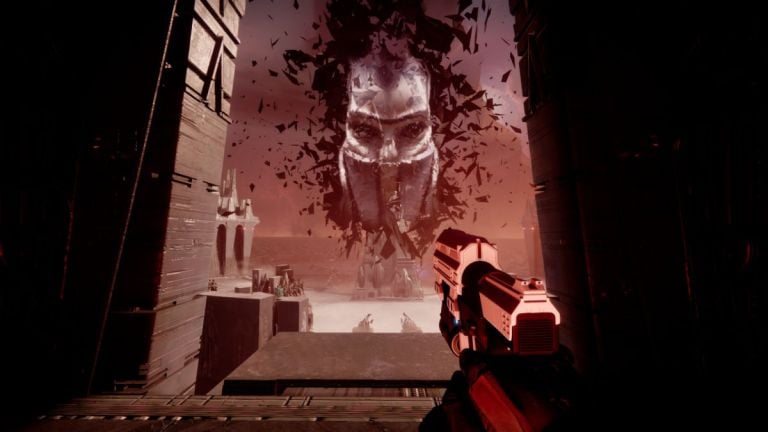
Borderlands 4は、Unreal Engine 5に基づいて構築された2Kゲームの最愛のLooter-Shooterフランチャイズの最新のエントリです。ただし、少なくとも発売時のPCでのパフォーマンスはひどいものでした。このため、ゲームはSteamについて無数の否定的なレビューを受けています。
PCで最初にゲームを開始したときでさえ、私は大規模なst音の問題に直面しましたが、私は何とかフレームレートを安定させ、より滑らかな体験をするための回避策を見つけることができました。以下で使用しているすべてのグラフィック設定をリストしました。
注:私のシステムには、RTX 3060TI、32GBのDDR4 RAM(3200MHz)、Ryzen 5 3600があります。PCがシステム要件を満たしていることを確認してください。
お勧めの読み取り:ランディピッチフォードは、Borderlands 3はBorderlands 2よりも優れていると言いますが、Borderlands 4が最高になります
目次
基本
- 表示モード:ウィンドウフルスクリーン
- 解決:モニターのネイティブ解像度(私の場合は1920×1080)
- 統計を表示します: なし
- フレームレートを制限します: オフ
- カスタムFPS制限: オフ
- 垂直同期: オフ
- 視野:110
- 視界の車両フィールド:100
ほとんどの設定は中程度または低いです。 Dot eSportsによるスクリーンショット
高度な
一般的な
- グラフィックプリセット: 中くらい
- 自動検出グラフィックプリセット:auto-retectを実行します
- アンチアリアシング:有効にします
解像度のスケーリング
- アップスケーリング方法:FSR
- アップスケーリング品質: 品質
- 空間的アップスケーリング品質: 無効
- シーンのキャプチャ品質:高解像度またはフル解像度
- フレーム生成: の上
環境
- HLODローディング範囲: 中くらい
- ジオメトリの品質: 中くらい
- テクスチャ品質: 中くらい
- テクスチャストリーミング速度: 中くらい
- 異方性フィルタリング品質:x4
- 葉の密度: 中くらい
- 体積霧: 低い
- 体積雲: 低い
- 影の品質: 低い
- 方向の影の品質: 低い
- 体積雲の影: 無効
- 照明品質: 低い
- 反射の品質: 低い
- シェーディング品質: 低い
後処理
- ポストプロセスの品質: 中くらい
- モーションブラー量:0
- モーションブラーの品質: オフ
はい、RTXカードを持っているにもかかわらず、FSRをアップスケーリング方法として選択しました。 FSRがオンになった状態で、フレーム生成をオンにしました。いくつかの入力遅れがありますが、それがPVEエクスペリエンスであることを考えると、管理可能です。
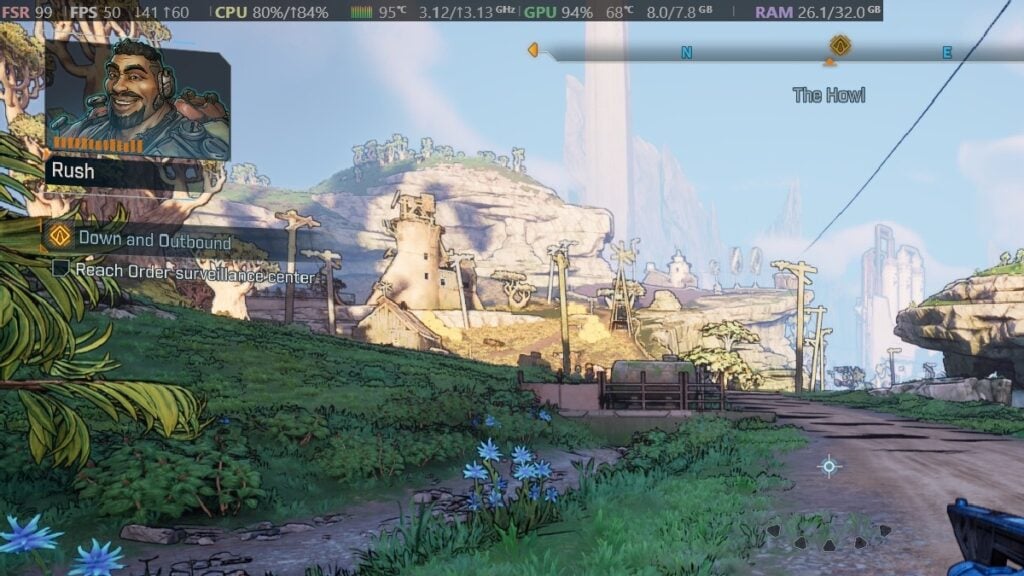 FSRと実際のフレームの違いは膨大です。 Dot eSportsによるスクリーンショット
それに加えて、私はあまり質を失いませんでしたので、それは私にとってプラスのポイントです。品質を無傷に保ちながら(一見)より高いフレームを楽しんで、書いているガイドの高品質のスクリーンショットを取得できました。
パフォーマンスについては、上の画像を確認できます。 FSRは、私がフレームを2倍にしていることを示しましたが、実際には、場所に応じて25〜55フレームが1秒あたり25〜55フレームをホバリングしている場合、ボールトハンターがベースの内側にいても、ミッションを完了したり探索したりしていました。システムが私のものに似ている場合は、これらの設定を試してみることができます。