Call of Duty: Black Ops 7 はより高速な移動メカニズムを備えており、これまで以上に洗練されています。つまり、ゲームプレイを最適化するには正確な設定を使用する必要があります。
おすすめ動画
このゲームは、高度なオムニモーション機能、戦術的なスプリント アシスト、新しいウォール ジャンプ ダイナミクスを備えた BO6 に基づいて構築されており、ゲーム内の動きをカスタマイズするための多数のオプションを提供しています。そのため、動きの設定を適切に調整して、流動的で応答性の高いコントロールで敵を打ち負かすことがさらに重要になり、それが銃撃戦の勝敗を分ける可能性があります。
推奨読書:Black Ops 6 の最適な移動設定
そうは言っても、Black Ops 7 で使用するのに最適な移動設定は次のとおりです。
目次
Dot Esports によるスクリーンショット
インテリジェントな動き
- スプリントアシスト: タクティカルスプリントアシスト
- マントルアシスト: オフ
- クラウチアシスト: オフ
- コーナースライス: オフ
- ウォールジャンプアシスト: オフ
- アクティブロールアシスト: オフ
スプリント アシストをタクティカル スプリント アシストに設定します。この設定により、スプリントのタイミングをより適切に制御でき、誤って停止することなく一貫したスプリントを維持できるため、コントロールとスピードのバランスが取れています。
これらの動きを完全に手動で制御するには、マントル アシストとクラウチ アシストをオフにします。アシストは始めたばかりの場合には役に立ちますが、アシストをオフにすると、意図しないマントリングやしゃがみが戦闘中に勢いを乱すことがなくなります。
壁ジャンプや、ジャンプ シューティングやバニー ホップなどの積極的な移動戦術を正確に手動で制御するには、壁ジャンプ アシストをオフにすることをお勧めします。ただし、これらのメカニズムをまだマスターしている場合は、壁に向かって横向きのみを試してください。
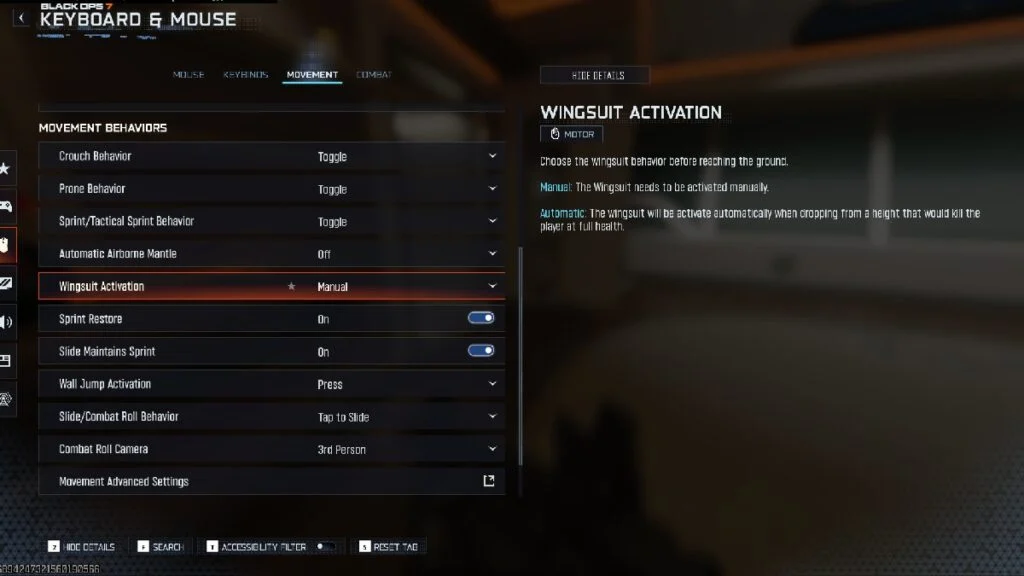
移動行動
 Dot Esports によるスクリーンショット
- スライド/ダイブ動作: タップしてスライド
- スライド/ダイブアクションの遅延: 短い
- 自動空中マントル: オフ
- スプリント復元: の上
- スライドがスプリントを維持: の上
- ウイングスーツの起動:マニュアル
- 壁ジャンプ発動: プレス
- スライド/アクティブロールの動作: タップしてスライド
- アクティブロールカメラ:3人目
- 移動の詳細設定
- スプリント/タクティカル スプリントの動作: トグル
- 自動で進む: オフ
- 自動ドアピーク: の上
- 接地マントル: の上
- タクティカルスプリントのアクティベーション: シングルタップ実行
- 水中への突入:トリガー
- スプリントドアバッシュ: の上
「タップしてスライド」を使用すると、ボタンを押し続ける必要がなく、より迅速かつより制御されたスライドが可能になります。これにより、動きをスムーズかつ滑らかに保ちながら、スライド/ダイブ アクティベーション遅延を短く設定して応答時間を短縮します。
ウイングスーツのアクティベーションを手動に設定し、ウォール ジャンプのアクティベーションをプレスに設定すると、精度と制御が向上し、偶発的なアクティベーションを回避できます。
スムーズな動きを求めるコントローラー プレーヤー向けのもう 1 つのヒントは、左スティックの最小値と右スティックの最小デッドゾーン設定を下げることです。応答性を高めるには、1 ~ 3 の間に保ちます。スティックのドリフトが発生した場合は、必要に応じて調整してください。感度を最大にするには、精度を損なうことなく反応速度を最大化するために、左スティック (移動) を約 65 ~ 75、右スティック (視点と照準) を 90 ~ 99 に設定してみてください。
コントローラーの詳細な概要については、Black Ops 7 で使用する最適なコントローラー設定を確認してください。従来の PC プレーヤーの場合は、キーボードとマウスの最適な設定を確認してください。