Good&Evil 20th Anniversary Editionを超えて、クラシックUbisoftタイトルの完全なリマスターがPCとコンソールで利用可能になりました。新しいリリースには相互進行が伴い、Steamでも利用できますが、Steam Cloudがありません。現地の進捗状況を手動でバックアップしたい場合は、PCのVeyond Good&Evil Anniversary Edition Save File Locationにアクセスして、これを行うことができます。
推奨ビデオ
Veyond Good&Evil 20周年記念版のSave Filesは、PCの次の場所で入手できます。
C:Users<username>Saved GamesBeyond Good & Evil - 20th Anniversary Edition
フォルダーには.sav形式の保存ファイルが含まれているため、物事を移動する場合は、フォルダー全体をバックアップすることをお勧めします。
より速いナビゲーション
同じ場所にすばやくナビゲートするには、Windows Runを使用できます。あなたは育てることができます走るを押すことによってWindowsそしてr一緒にキー。
次のアドレスを入力してください。これにより、ファイルの保存に直接移動します。
%USERPROFILE%Saved GamesBeyond Good & Evil - 20th Anniversary Edition
プレイ中に進行状況が自動的に保存され、4つのAutoSaveスロットと1つのマニュアルセーブスロットにアクセスできます。これにより、現在のプレイスルー中に新しいゲームを簡単に開始できます。
Ubisoft Connectのおかげで、デバイス間で進行状況が共有されていることを確認できます。私は個人的にPCでゲームをテストし、次にスチームデッキをテストし、デバイス上の保存ファイルにアクセスすることができました。ただし、ファイルを共有するためのゲーム内メニューを介してファイルをUbisoftのクラウドに手動でアップロードする必要があります。 Steam Cloudほど直感的ではありません。
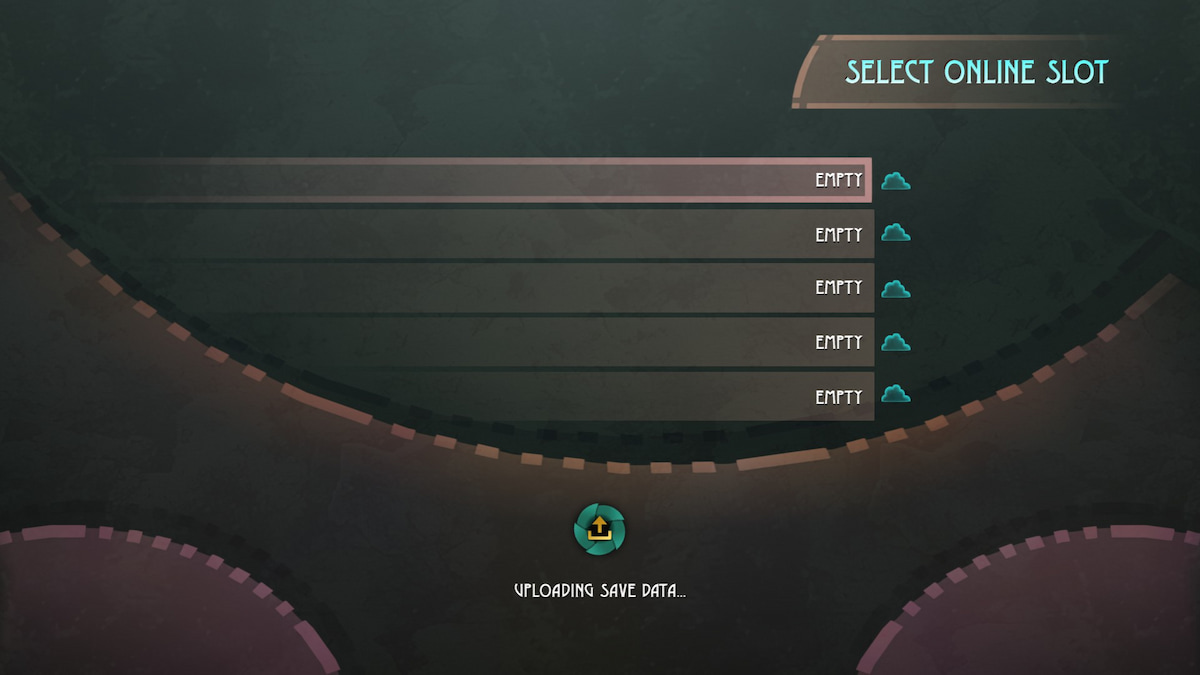
全体として、オリジナルにはきちんとした追加がたくさんあり、Ubisoftがタイトルをサポートし、Steamで初日にリリースするのを見てうれしいです。 Good&Evil 20th Anniversary Editionの詳細については、専用セクションをご覧ください。
提案された読み:Steam DeckでGood and Evil 20th Anniversary Editionを超えてレターボックスを削除する方法







![嵐の波コード [2025 年 11 月]](https://buff.plus/game/zona/wp-content/uploads/Wuthering-Waves-Codes-–-All-Working-Redeem-Codes-How-to-Claim-Them.png)