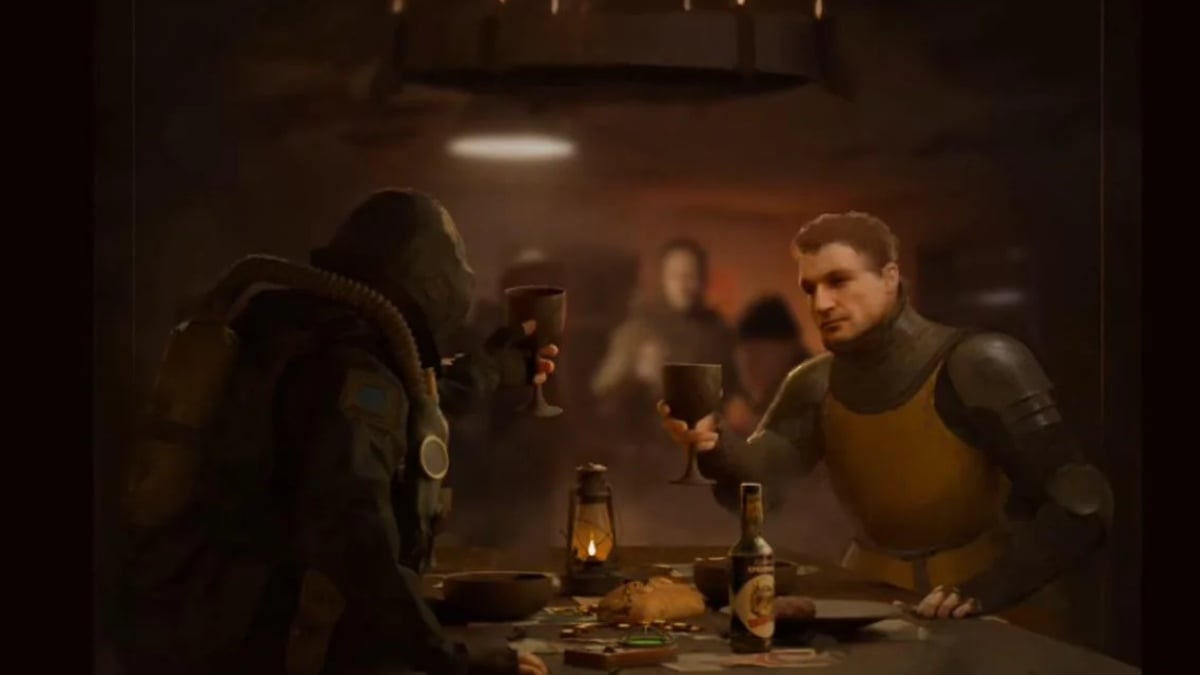
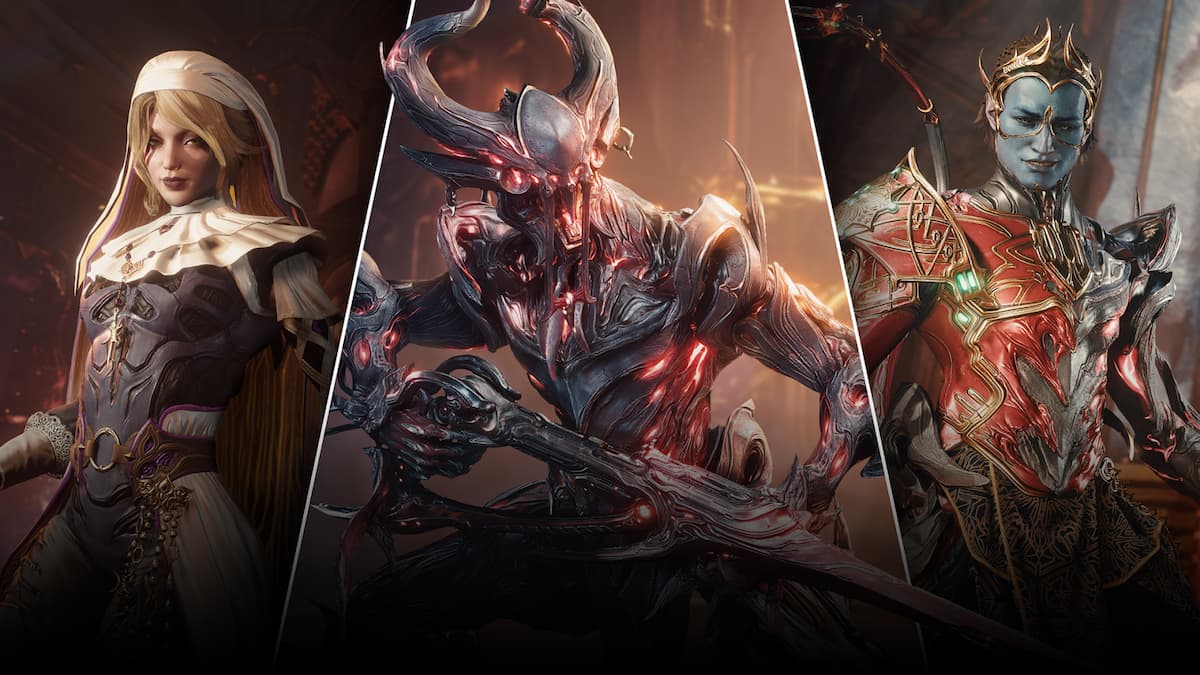
Enotria The Last Songは、Unreal Engine 5の上に構築されたイタリアのインディーゲーム開発者の最新のソウルズのようなタイトルです。ゲームの美学は非常に活気に満ちていますが、ゲームはFPSドロップとスタッターにランダムに苦しみ、没入感を汚します。徹底的なテストの後、私たちは、PCでゲームからより良いパフォーマンスを得るのに役立つ最後の曲であるEnotriaの最高の設定を思いつきました。
推奨ビデオ
出典:GamePur経由のJyamma Games
- 画面モード: 全画面表示
- 解決:ネイティブ
- 輝度:100%
- v-sync: オフ
- FPS制限:無制限(PCの温度が熱くなった場合、FPSを60に制限できます)
- パフォーマンスが向上します:nvidia dlssまたはamd fidelityfx
- DLSSフレーム生成:サポートされている場合
- DLSSスーパー解像度:バランス(中からハイエンドのGPUがある場合は、品質プリセットをお勧めします)
- FidelityFXフレーム補間: オフ
- FidelityFXスーパー解像度:バランス(DLSSスーパー解像度と同じケース)
これらは、最後の曲Enotriaにとって最高のディスプレイ設定でした。ゲームの機能をPCで構成したので、グラフィック設定に飛び込みましょう。これらを最適化すると、ゲームの全体的なパフォーマンスが決定されます。
もっと読む:エノトリア:最後の曲 - 初心者ガイド[最高のヒントとトリック]
Enotria最後の曲は最高のグラフィックス設定です
出典:GamePur経由のJyamma Games
- 高品質のプリセット: カスタム
- アンチアリアシング:high(DLSSやFSRなどのAI Upscalerを使用している場合、このオプションは無効になります)
- 照明品質: 高い
- 影の品質: 中くらい
- 距離を表示します: 高い
- テクスチャ品質:中程度(8GB VRAM以上のGPUがある場合は高い)
- 効果の品質: 中くらい
- 反射の品質:Medium(ゲームで最も課税設定の1つ)
- 後処理品質: 高い
- モーションブラー:off(エノトリアでのモーションブラーの実装は悪い、それを無効にするのが最善です)
これらが最も多くなっています最適化されたグラフィック設定EnotriaでPCで最後の曲を使用できます。ゲームはUE5タイトルであるにもかかわらずビジュアルを最適化するのに適した仕事をしているため、設定を微調整することでパフォーマンスをさらに改善できます。
I7-11800H CPU、NVIDIA RTX 3070 GPU、32GB RAMを備えた私のPCで55 fpsで1%の最低値で63-65の平均FPSを達成しました。予想よりも多くのFPSを取得している場合は、いつでもビジュアルを少し上げることができます。しかし、今のところ、それは知っておくべきことだけです。
ゲームのパフォーマンスが完璧に微調整されている場合は、最後の曲であるEnotriaのVermiglio Bossを倒す方法をチェックすることをお勧めします。始めたばかり?ゲームの初心者ガイドを読んで、あなたの旅に非常に役立ちます。ゲームについて詳しく知りたい場合は、Enotriaのレビューをご覧ください。