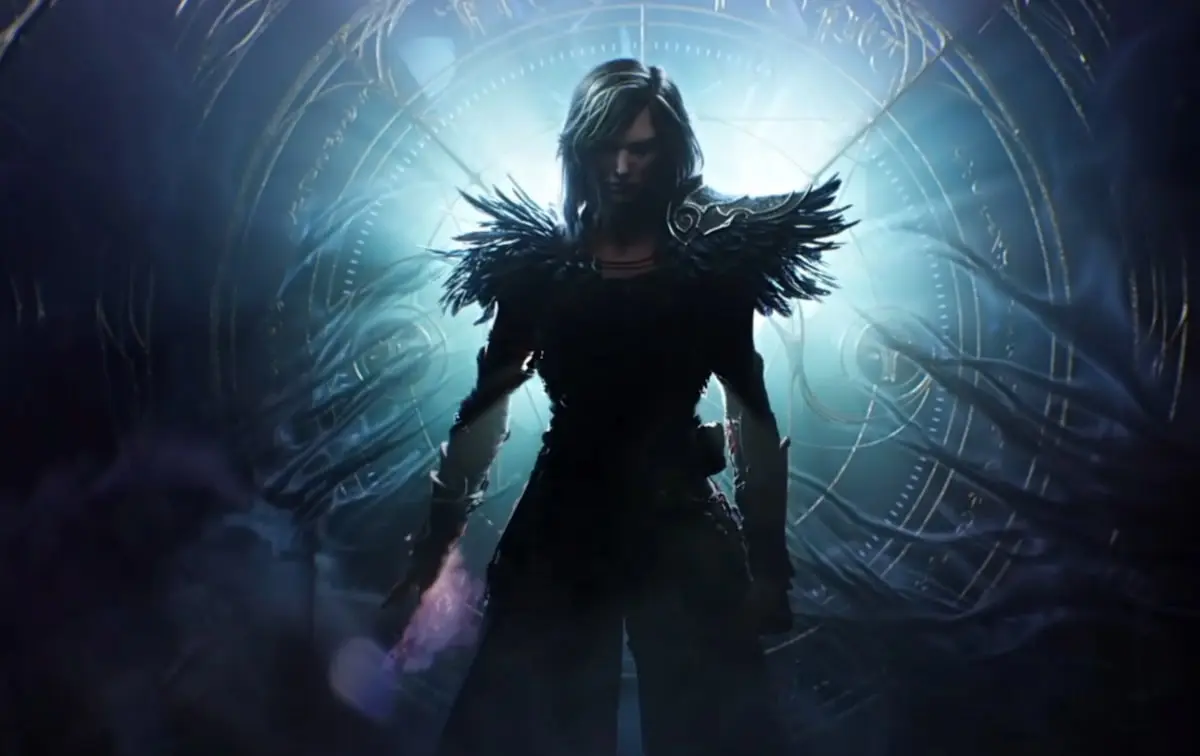
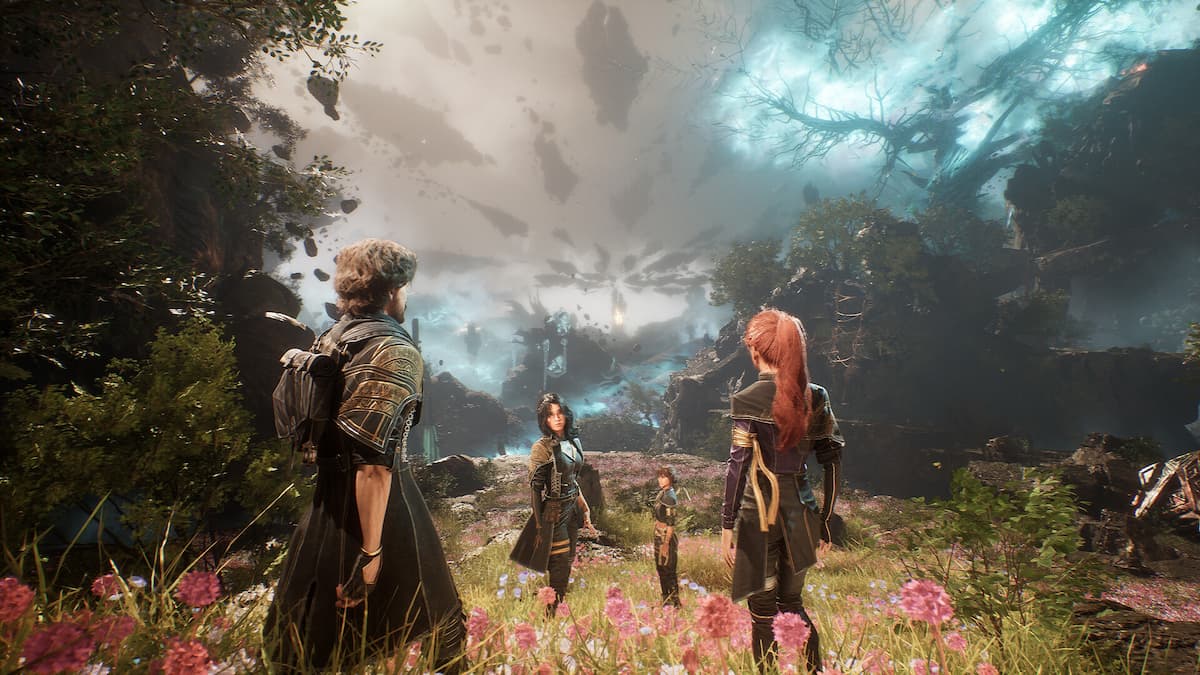
最終的にPCでリリースした後、プレイヤーはクラッシュ、st音、黒い画面など、最初の子孫でいくつかの問題に遭遇しました。これらの問題は、ゲームを起動するか、すでにプレイしている直後に発生します。この問題はベータテスト中にも顕著であり、最終リリースにはまだ存在しているようです。開発者がこれらの問題に対処するためにいくつかの更新が必要なので、その間にいくつかの修正を思いつき、あなたを支援します最初の子孫のクラッシュ、st音、黒い画面の問題を修正する。
推奨ビデオ
サーバーのステータスを確認します
出典:GamePur
ゲームが始まったばかりであるため、数人のプレイヤーが最初の子孫を待っていたため、サーバーの過負荷のためにクラッシュする可能性があります。それまたはサーバーは、単に誤動作しているため、アクセスを妨げています。
最初の子孫のサーバーがダウンしているかどうかを確認するには、次のソースをチェックすることをお勧めします。
彼らのソーシャルメディアとコミュニティチームは、サーバーの終わりに問題がある場合、すべてのソーシャルプラットフォームの更新を送信します。これらのプラットフォームに注目して、最初の子孫に関する最新のニュースを最新の状態に保つことは素晴らしいことです。
すべてのグラフィック設定を一時的に下げます
出典:GamePur経由のNexon Games
ベータから最終リリースに戻ったメモリリークの問題があるようです。これにより、ゲームを開始しようとする最初の子孫プレイヤーのクラッシュ、st音、さらには黒い画面などの問題が発生します。
コミュニティで最も人気のある回避策は、すべてのグラフィック設定を低く削減するだけであるようです。一度それを行いたら、ゲームをプレイして、チュートリアルまたはこのような最初のいくつかのミッションを介して進行します。その後、これらのすべての設定をバックアップして、エラーが再び発生しているかどうかを確認することができます。
問題が再び発生している場合は、開発者がこれらの問題に対処するためにパッチをリリースするまで、グラフィックの設定を低く保つことをお勧めします。
管理者としてゲームを開始します
最初の子孫は、PCに追加の許可が必要になる場合があります。これらのアクセス許可がないため、ゲームがクラッシュしたり、黒い画面を表示したりする可能性があります。
この問題を修正するには、管理者としてゲームを単純に起動する必要があります。これがそれを行う方法です:
- 蒸気を開いて、ゲームライブラリの最初の子孫を見つけます。
- ゲームを右クリック> [HOVER OUR ON MANAGE]> [ローカルファイルの参照]オプションを選択します。

- ゲームのインストールディレクトリ内に>メインの実行可能ファイル>アクセスプロパティを右クリックします。
- プロパティで> [互換性]タブに移動> [管理者として実行]オプションを確認> [OK]をクリックして、変更を保存します。
完了したら、最初の子孫をもう一度起動して、クラッシュしている、黒い画面、またはst音が再び経験しているかどうかを確認してください。許可が問題である場合、問題は今までに解決されます。
Windows Defenderの最初の子孫であるホワイトリスト
システムのアンチウイルスが、問題につながるPCのリソースとインターネットへのゲームのアクセスを制限できる場合があります。最初の子孫は最近リリースされたゲームであるため、ウイルス対策除外に追加するのが最善です。
Windows Defenderを例にとらえますが、他のサードパーティのアンチウイルスでも同じことができます。これがそれを行う方法です:
- Windows検索でWindowsセキュリティを検索し、開いてください。
- 左側のウイルスと脅威保護のタブに移動します> [ウイルス&脅威保護設定の下の設定の管理]セクションをクリックします。
- 除外セクションが表示されるまでずっと下にスクロールします> [除外の追加または削除]をクリックします。
- [ +除外]ボタンをクリックして、[フォルダー]> [フォルダーの追加]> [ゲームのインストール]ディレクトリの参照>除外に追加します。
最初の子孫のインストールディレクトリを除外に追加すると、AVが問題である場合、クラッシュ、st音、ブラックスクリーンの問題を修正します。
下着CPU
コミュニティでラウンドを行っているもう1つの修正は、CPUを下着することです。現時点では、最初の子孫は、Intel 13世代以上およびAMD同等のCPUを備えたシステムで実行されている問題を抱えています。
Intel XTUまたはThrottLestopをダウンロードして、いくつかのHERTZでCPUを下着する必要があります。たとえば、CPUに5.8GHzのブーストクロックがある場合、5.5または5.4GHzにダウンクロックします。その後、ゲームを実行してみてください。
参照:アリーナのブレイクアウト無限でst音、クラッシュ、および低FPSを修正する方法
また、ここで試行錯誤を行い、ゲームがPCでスムーズに実行されるポイントに到達するまで、クロック速度を徐々に上げることもできます。
これらはすべて、プレーヤーが直面している最初の子孫のクラッシュ、st音、黒い画面の問題の効果的な修正でした。ゲームは非常に新しいため、開発者は将来の更新でこれらのパッチの恒久的な修正をプッシュします。それまでは、私の修正が1日目にゲームを楽しむのに役立つことを願っています。
また、数人のプレイヤーが最初の子孫でビデオメモリエラーを発生させていますが、エラーフィックスガイドもあります。また、ゲーム内のすべてのキャラクターと最初の子孫ティアリストのカバレッジを確認することもできます。