Hell Let Looseは、プレイヤーにハードコアな戦場を提供し、タンク、砲兵、空爆、およびさまざまな第二次世界大戦の武器を使用して、混oticとした50V50のバトルに従事できます。しかし、それらの多くはst音のようなパフォーマンスの問題に遭遇します。
推奨ビデオ
一般的な戦争ゲームやFPSタイトルの中で最も現実的なメカニズムとビジュアルのいくつかにより、Hell Let Leasは、第二次世界大戦中に行われた多くの戦いに関しては、考慮される力として自分自身を固めました。このゲームには、ノルマンディー、ヒュルツゲンフォレスト、スターリングラッド、ヒル400のオマハビーチやカレンタンなど、いくつかの象徴的な場所があります。
このゲームでは、14の異なるクラスから選択でき、それぞれが歩兵、メディック、マシンガンナーから分隊役員や司令官に至るまで、チーム内で独自の役割を果たしています。
残念なことに、Hell Let Leasは、2017年の早期アクセスにリリースされて以来、最適化されていないゲームであることが知られています。更新やパッチ、st音とパフォーマンスのディップで長年にわたって改善されてきました。
目次
地獄の緩み:st音を固定してFPSを高める方法
あなたの義務をしてください。 Team17経由の画像
Hell Let Loose Communityは、RedditやThe Steam Forumなどのプラットフォームでのパフォーマンスの問題について非常に声を上げてきました。低エンドのPCではパフォーマンスの問題が予想されますが、数人のプレーヤーが、市場で最も高価なCPUとペアになったRTX 4090グラフィックカードなどのコンポーネントを備えた最先端のマシンに問題を抱えています。
ただし、残念ながら、この問題は、ゲームの側とシステムの両方に、いくつかの潜在的なソリューションを持つことができます。作業する人もいれば、そうでない人もいます。したがって、ここにあなたが地獄のst音をトラブルシューティングするために使用できる方法のリストが解放されます:
開始するための簡単な修正
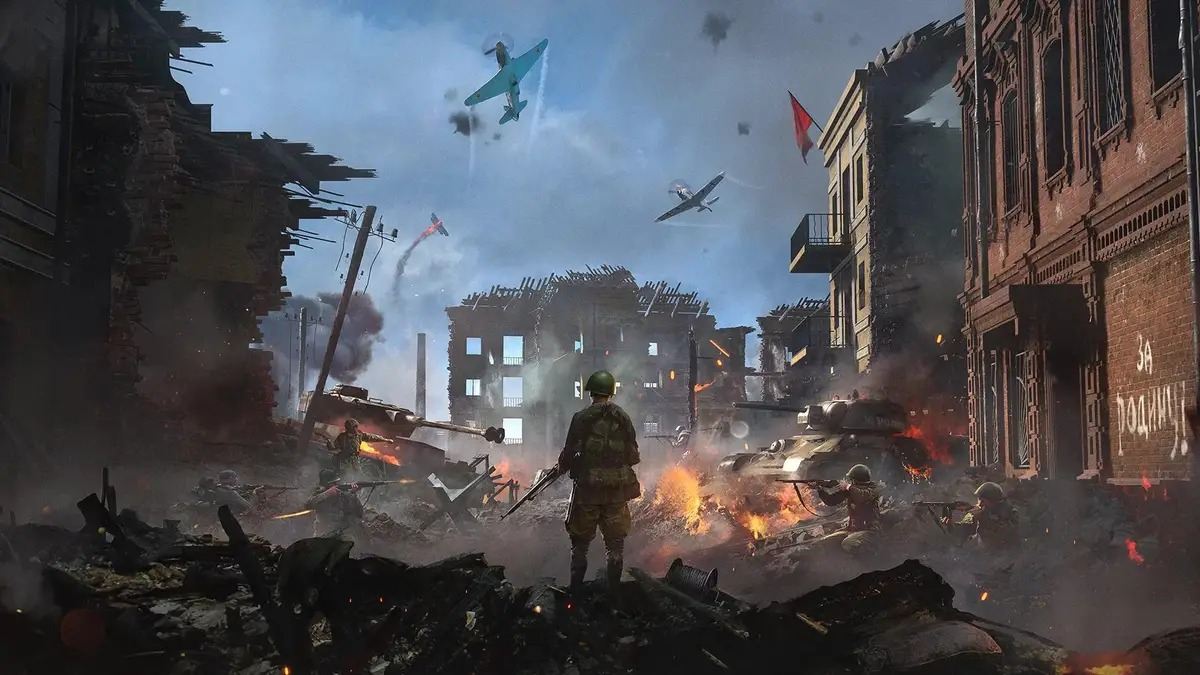 地獄の戦場は解き放たれました。 Team17経由の画像
ビデオゲームのパフォーマンスの問題は、多くの場合、最も単純なソリューションを持つ可能性があるため、最初にスキムをスキムしてから、より技術的、時間がかかる、または高度な修正を試みることをお勧めします。
管理者として地獄を解き放ちます
アプリケーションを管理者として実行すると、Windowsまたはサードパーティのアンチウイルスなどの他のアプリケーションから直面する可能性のある制限をバイパスできます。この単純なアクションは、不必要な中断を停止し、パフォーマンスを向上させることができます。 Hellを実行するには、管理者として解き放ち、デスクトップアイコンまたは親フォルダの.exeファイルのいずれかを右クリックし、[管理者として実行]を選択します。
グラフィックドライバーを更新します
グラフィックスドライバーは、ゲームパフォーマンスを最適化する上で大きな役割を果たし、その巨大なマップとさまざまな詳細なテクスチャにより、地獄は間違いなくすべての助けを必要とします。古いドライバーバージョンを実行すると、パフォーマンスの低下やst音が発生する可能性があることが多いため、できるだけ早く最新バージョンに更新することをお勧めします。
グラフィックドライバーを更新する方法は次のとおりです。
NVIDIAユーザーは、NVIDIAアプリケーションを使用してグラフィックドライバーを更新できます。アプリを開き、「ドライバー」に移動し、「更新のチェック」アイコンをクリックすることで、更新を確認できます。 「ログイン」オプションの下で見つけることができます。新しいドライバーの更新が利用可能な場合、常にNVIDIAアプリケーションから通知を取得できます。
AMDユーザーは、AMDのRadeonソフトウェアを使用してグラフィックドライバーを更新できます。アプリケーションを開いた後、「ドライバー&ソフトウェア」に移動し、[更新の確認]をクリックします。
あなたが使用している場合Intel Arcグラフィックカード、あなたはできる使用 Intelアーク制御ドライバーを更新します。 「設定」に進み、[自動更新]オプションをクリックします。
ファイルを確認します
あなたの地獄のゆったりとしたファイルの完全性を確認することは、st音やパフォーマンスの問題に対処するための効果的で簡単な方法です。このオプションはすべてのファイルを通過して、不足しているまたは破損したものがこれらの問題を引き起こしているかどうかを確認します。
すべてのPCプラットフォーム上のファイルを緩められる地獄を確認する方法は次のとおりです。
蒸気を使用している場合:
- 地獄を右クリックして、あなたの図書館で解き放ちます。
- 「プロパティ」をクリックします。
- [インストールされたファイル]タブに移動します。
- 「ゲームファイルの整合性を確認してください。」を選択します。
- プロセスが完了したら、ゲームを再度実行して、スタッターを確認します。
壮大なゲームを使用している場合:
- Epic Gamesランチャーを起動します。
- 「ライブラリ」をクリックします。
- 地獄の下の3つのドットを選択するか、ゲームのサムネイルを右クリックします。
- 「管理」を選択します。
- 「確認」をクリックします。
- ファイルが検証されたら、ゲームを起動します。
Xbossゲームパスを使用している場合
- Xboxアプリを開きます。
- 右クリックします地獄は解放されます画面の左側にあるか、左上の「ライブラリタブ」でナビゲートします。
- 「管理」をクリックします。
- 「ファイル」を選択します。
- 「確認と修復」をクリックします。
- それが終了してゲームを再び実行するのを待ちます。
ゲーム内設定を下げます
地獄の緩みは厳しいゲームになることができ、多くのPCはそれを実行するのに苦労するかもしれません。パフォーマンスは多くのユーザーの経験でマップごとに異なることが知られているため、設定を微調整することは悪い考えではないかもしれません。グラフィック設定を「叙事詩」から「高」または「中」に下げると、パフォーマンスが向上する可能性があります。ローエンドシステムは、「低い」プリセットでも実験できます。
FPSを制限します
強力なグラフィックスカードを所有していて、ロック解除されたフレームレートで地獄を解き放つと、CPUがGPUに追いつくことができないため、スタッターを引き起こす可能性があります。 FPSを絶えず達成できる価値に制限またはキャッピングすることは、これを回避し、スムーズなゲーム体験を確保する良い方法です。
DirectXとVisual C ++の再配布可能を更新します
他の多くのゲームと同様に、DirectXとVisual C ++の再分配可能なファイルが必要です。これらのファイルの古いバージョンを実行している場合、スタッターのような問題を引き起こしたり、ゲームが起動しない可能性もあります。これらのファイルの更新されたバージョンをインストールするには、Microsoft Webサイトを参照してください。
地獄を再インストールしてください
ゲームを再インストールすると、場合によってはパフォーマンスの問題が解決する場合がありますが、このリストのより簡単な修正のほとんどを試してみるまで控えることをお勧めします。ただし、簡単に修正することもできますので、除外しないでください。
高度なトラブルシューティング
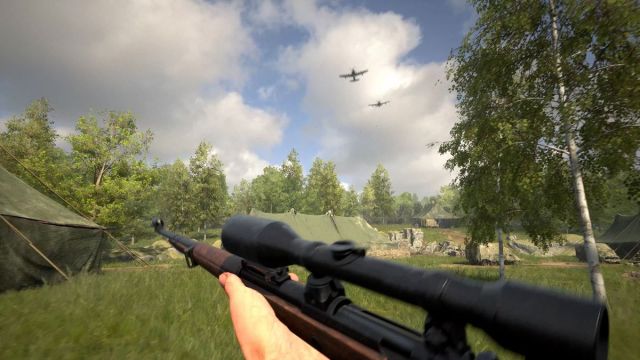 協力して勝つ。 Team17経由の画像
上記のクイックフィックスが問題を解決しない場合は、これらの方法を使用してください。これらの手順のいくつかは時間がかかる可能性があるため、簡単なテストを実行した後にチェックする方が良いでしょう。
ハードウェアアクセラレーションを有効にします
Windowsでハードウェアの加速を回すと、CPUの負荷が減り、遅延が減少します。これは、あなたの地獄をゆるめるパフォーマンスを後押しするのに役立ちます。 Windows 10でハードウェアアクセラレーションを有効にする方法は次のとおりです。
- Windows設定を開きます
- 「システム」をクリックします。
- 表示設定に移動します。
- 「グラフィック設定」をクリックします。
- ハードウェアの加速GPUスケジューリングをオンにします。
- PCを再起動します。
または、すでにオンになっている場合は、オフにして、ゲームのパフォーマンスの変更を確認してください。
すべてのアプリケーションオーバーレイを無効にします
アプリケーションのオーバーレイは、多くの場合、ゲームを妨害し、ゲームを潜在的に発生させる可能性があるため、それらを無効にすることをお勧めします。 Steam、Discord、およびXboxアプリ(Xboxゲームバー)には、それぞれのアプリケーションを通じて無効にできるオーバーレイがあります。同じことは、Steamの「ゲーム録音」、Xboxゲームバーなど、PCのリソースの少量を使用するため、バックグラウンドでの録音についても同じことが言えます。
Windows電源設定を変更します
Windowsには、PCの電源使用量を管理するために使用できるパワープランプリセットがあります。これをパフォーマンスモードに変更すると、パフォーマンスが向上する可能性があります。これがあなたがそれをアクティブにする方法です。
- 「コントロールパネル」に移動します。
- 「ハードウェアとサウンド」を選択します。
- 「パワーオプション」をクリックします。
- [計画設定の編集]を選択します。
- ここで、「Advanced Power Settingsの変更」を選択します。
- ドロップダウンメニューをクリックして、[ハイパフォーマンス]を選択します。
- 「Apply」と「OK」を選択します。
フルスクリーンの最適化を無効にします
フルスクリーンの最適化は、パフォーマンスを改善し、ボーダーフルスクリーンモードでゲームを実行するのに役立つWindows機能です。ただし、スタッターやパフォーマンスの低下が発生している場合は、これをオフにすると役立つ場合があります。これがそれを行う方法です:
- あなたの地獄にナビゲートしてください親フォルダーを緩めます。
- ゲーム用の.exeファイルを見つけて、右クリックします。
- 「プロパティ」を選択します。
- [互換性]タブをクリックします。
- 「フルスクリーンの最適化の無効化」を確認してください。
DirectX11を使用します
DirectX 11は、多くのタイトルで安定したゲーム体験を提供することで知られているDirectXの古いバージョンです。デフォルトでDirectX11を使用して、Hell Let Looseの起動。そうでない場合は、ゲームの設定で変更できます。
地獄の起動オプションを緩めます
Steamでプレイしている場合は、「起動オプション」タブにアクセスして次のコマンドを使用できます。-dx12 -useallavailablecores
このコマンドは、DirectX 12を使用してゲームを起動し、使用可能なすべてのCPUコアを実行するときに使用されることを保証します。タブを見つける方法は次のとおりです。
- Steamライブラリを開きます。
- 地獄を右クリックしてください。
- 「プロパティ」をクリックします。
- デフォルトのタブである「一般」の下には、「起動オプション」が表示されます。
- それらの単語の下にボックスにコマンドを入力します。
まだスタッターを取得している場合は、コマンドから「-DX12」を削除し、DirectX 11を使用してゲームを起動します。DX12は通常、より多くのFPSに関連付けられていますが、不安定性も同様ですが、DX11は安定していることが知られています。
コントロールフローガードを無効にします
DX12を使用することになっているが、それでもスタッターに遭遇した場合、DX11に戻ることに代わるものは、コントロールフローガードを無効にします。コントロールフローガードは、DX12で使用するとst音を引き起こす可能性のあるウィンドウに組み込まれたセキュリティメジャーです。それを無効にすると、これらのスターッターを改善または排除できます。
これがそれを行う方法です:
- キーボードのWindowsキーを押すか、[スタート]メニューを開きます。
- 検索ボックスに「エクスプロイト保護」と入力します。
- 「Enter」を押します。
- 「プログラム設定」をクリックします。
- 「+」サインをクリックします。
- 「正確なファイルパスを選択」を選択します。
- 次のパスを使用して、地獄に移動します。
- hll-win64-shipping.exeという名前のファイルをクリックします。
- 「開く」をクリックします。
- 新しいウィンドウが開き、下にスクロールして「コントロールフローガード(CFG)」を見つける必要があります。
- 「オーバーライドシステム設定」ボックスにチェックを入れます。
- スライダーを「オフ」にします。
- 「適用」をクリックします。
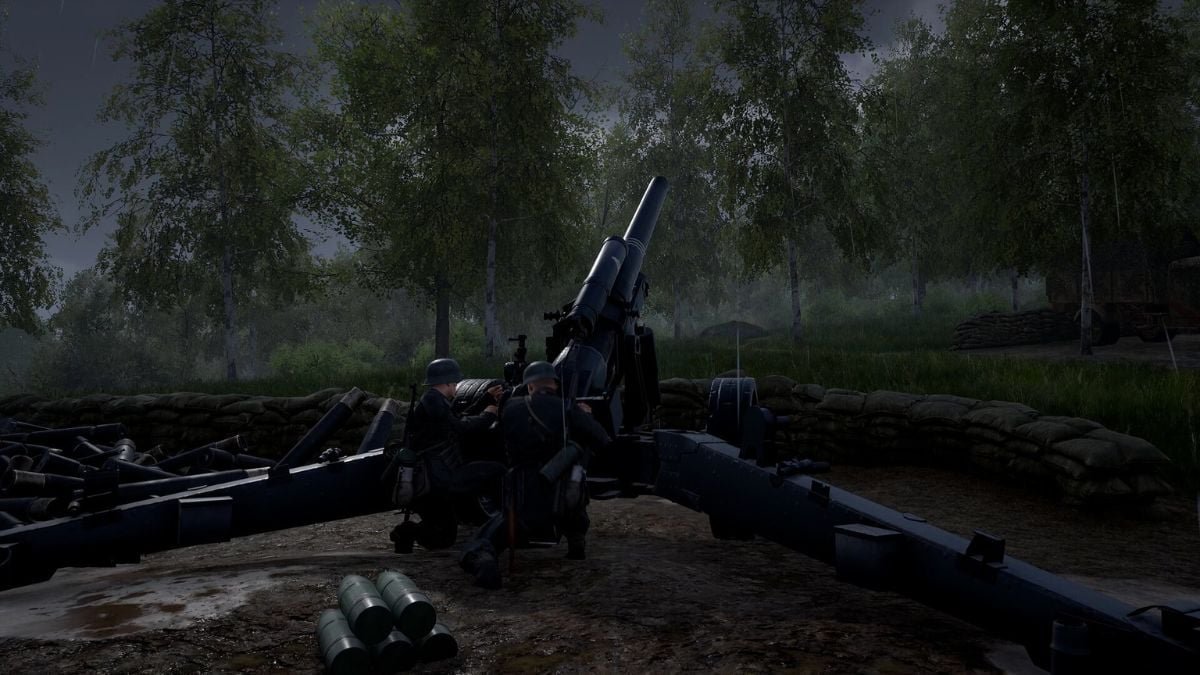 砲兵は地獄で大混乱を引き起こすことができます。 Team17経由の画像
続きを読む:地獄でレベル1のバグを修正する方法
CPUコアパーキングを無効にします
CPUコアパーキングは、PCがアイドル状態になるたびにCPUコアを冬眠段階に置くWindows機能です。その背後にある目的は、力を節約することです。以下に示す手順に従って、この機能を無効にできます。
- 検索バーに移動し、レジストリエディターまたはRegeditを開きます。
- 「hkey_local_machine」をクリックします。
- 「システム」を選択します。
- 「CurrentControlset」を右クリックします。
- 「検索」をクリックします。
- 表示されるボックスに以下を入力します:DEC35C318583
- [次へ]をクリックすると、CPUの駐車状態を変更できるページに表示されます。
- 「ValueMax」を右クリックして、「変更」を選択します。
- 値データを64からゼロに変更します。
イントロビデオを削除します
これは単純なものですが、それでも非常に奇妙です。一部のプレイヤーは、地獄のためにイントロビデオを削除した後、パフォーマンスの改善を報告しています。これに加えて、ゲームを開始するときにたくさんのクリップに対処するのは面倒なことがあります。したがって、次のパスに移動することで見つける「映画」フォルダーを削除することで、それらを取り除くことができます。
- C:プログラムファイル(x86)SteamsteamAppscommonhell LeashllContent
Frameratelimit値を変更します
地獄を解放するときはいつでも、FPSの制限を60に設定します。取得できる最も多くのFPSが必要なので、ゲームの構成ファイルを使用してこの設定を変更する必要があります。これを行うには、次の場所に移動します。C:usersurappdatalocalhllsavedconfigwindowsnoeditor
この後、gameusersettings.iniを開きます。ファイル。ファイル内で「frameratelimit」を見つけて999に値を変更する必要があります。ファイルを閉じる前に保存してから、右クリックして「プロパティ」に移動します。 [一般]タブの下部には、「属性」が見つかります。 「読み取り専用」ボックスをチェックし、「適用」をクリックし、ウィンドウを閉じます。
XMPをオンまたはオフにします
XMP、または極端なメモリプロファイルは、BIOSでオンまたはオフに切り替えることができるオプションです。これにより、RAMをオーバークロックしてパフォーマンスを向上させ、動作するように設計されたパラメーター内に残ります。地獄のトラブルシューティングを試みるときは、解放されます。XMPがオフになった場合はXMPをオンにしてください。
すべてのマザーボードには独自のBIOSレイアウトがあるため、ボードの設定を検索する必要があります。 XMPオプションは、「オーバークロック」やメモリに関連するものなどのタブの下にある必要があります。
地獄のCPUプロセスの優先順位を緩めます
CPUプロセスの優先順位を変更することにより、CPUが重要なアプリケーションを選択できます。したがって、地獄のためにこれを行いたい場合、プロセッサはそれにより多くのリソースを捧げ、他のアプリケーションよりもそれを支持します。これがそれを行う方法です:
- Hell Let Let Let Let Leetを使用して、CPUの優先順位を変更しながら、バックグラウンドで実行され続けていることを確認してください。
- タスクマネージャーを開きます。
- [プロセス]タブに移動します。
- 地獄を右クリックしてください。
- 「詳細に移動」をクリックしてください。
- 「HLL-Win64-Shipping.exe」を右クリックします。
- 「優先度を設定します。」をクリックします。
- ゲームの優先順位を「通常」または「高」に設定します。
- 「優先度の変更」をクリックします。そして、あなたは終わった。
Windowsを再インストールします
他のすべてが失敗し、あなたがそれを感じた場合、Windowsの新鮮なコピーはあなたのst音の問題を解決し、PCの一般的なパフォーマンスを改善することができます。 Windowsを再インストールする最も簡単な方法は、「このPCのリセット」オプションを使用することです。これがそれを行う方法です:
- PCの設定に移動します。
- 「更新とセキュリティ」をクリックします。
- 「リカバリ」を選択します。
- 「このPCのリセット」の下で「開始」をクリックします。
- ファイルを保持するか、すべてを削除するかを選択します。ほとんどの場合、「ファイルを保持する」オプションを使用する方が良いです。
- 画面上の指示に従って、すぐに完了します。
しかし、この方法は最後の手段としてのみ使用する必要があります。新しいHell Let Loose Patchを待つことは、これにも優れた代替手段です。問題は、システムではなくゲームに潜在的にある可能性があるためです。