Valorantで高いpingを修正する方法はいくつかあります。同じソリューションは一部のプレイヤーでのみ機能しますが、よりリーズナブルな体験を自分に試してみるには複数の方法があります。
推奨ビデオ
残念ながら、Valorantのようなペースの速い精度ベースのFPがpingの問題を抱えている場合、苦労します。 Pingが高いプレイヤーは、試合で他のプレイヤーを激怒させるか、キルを得るのが困難です。可能性のあるソリューションを見つけたら、ゲームははるかに安定しているはずで、他のプレイヤーに対する勝利のチャンスを増やす必要があります。これは関係者にとって楽しいことではありません。 Valorantであなたのpingを修正する方法について知っておくべきことは次のとおりです
目次
あなたのpingは、すべての値の一致の間で一貫している必要があります。暴動ゲームを介した画像
ひどいpingは、勇敢さで非常に多くの不必要な死を引き起こす可能性があるため、できるだけ多くの修正を試すことは良い考えです。1つのソリューションが問題の修正に失敗した後も続けてください。問題は単純な解決策かもしれませんし、最初に考えているよりも複雑になる可能性があります。
Valorantをプレイしながらpingを復元または改善するいくつかの一般的な方法を以下に示します。
- モデムとルーターを再起動します
- ゲームのキャッシュとファイルの修復
- バックグラウンドアプリとクリアプログラムを閉じます
- 別のゲームサーバーを選択します
- イーサネットケーブルを使用します
- 暴動クライアントアプリケーションの再起動
あなたができる最も一般的な習慣は、ですインターネットモデムとルーターを再起動します、再びオフにします。それは理由のために決まり文句のアドバイスですが、モデムとルーターが長期にわたってオンになっている場合、キャッシュは負荷を蓄積し、不要なデータを大量に保持します。単純な再起動により、キャッシュがクリアされ、Pingの問題が大騒ぎなく減少する可能性があります。
モデムが機能しない場合は、試すこともできますバロラントゲームキャッシュの修理。これはトリッキーな技術的なタスクのように聞こえるかもしれませんが、暴動のクライアントはそれを簡単にします。 Riot Clientを開くと、画面の右上のプロフィール画像をクリックする必要があります。ドロップダウンメニューから[設定]をクリックし、[Valorant]をクリックし、最後に画面の下部にある大きな「修理」ボタンをクリックします。
 あなたのpingを追跡することは、Valorantであなたのためにあらゆる試合を作ったり壊したりすることができます。暴動ゲームを介した画像
すべてが良く見え、修理するものがない場合、次のステップは背景の問題を確認してください。 Valorantをプレイするときに使用する必要があるアプリケーションがいくつかあり、バックグラウンドでまだ気付かれずに実行されているため、Peak Performanceでゲームを実行しません。オープンしているアプリを監視してリソースの豚を閉じるために、コンピューターのWindowsロゴを同時にヒットし、r。これにより、「[Run Dialog]ボックスが開き、「リモン」と入力してEnterを押します。
参照:Valorant Patch 9.11:主要な変更、ネオンナーフ、およびping
「リソースモニターウィンドウ」を開くと、どのアプリケーションがCPU、ディスク、メモリ、ネットワークからリソースを引き出すかを確認できます。 Pingの問題については、ネットワークセクションを特にご覧ください。使用していないものはすべて「合計」列で高くなっていますが、閉鎖するアプリケーションを知っていることを確認してください。あなたがそれが何であるかを部分的に確信している場合、何かを閉じることが最善です。
Valorantをプレイしている間、問題が持続した場合、ゲームサーバーを切り替える時が来るかもしれません。プレイヤーが接続することを選択できる複数のサーバーがあり、最良の結果を得るために最も近いサーバーを選択することができます。それでもこれを行う必要がある場合は、スワップを作成することでpingに役立ちます。
エクスペリエンスを高めるためにできる最後のことは、セットアップを変更してルーターに近づくことです。ゲームのセットアップがルーターやモデムから遠く離れている場合、これよりも優れたソリューションがあるかもしれません。しかし、Wi-Fiを超えるのではなく、有線接続を介して再生するゲームで経験するPingの量を大幅に減らすことができます。
最後に、結局のところ、あなたがやろうとする最後のステップはゲームを閉じて、それをすべて一緒にしておきます。その後、もう一度ログインする必要があります。ログインした後、暴動クライアントが再起動します。ゲームに戻ってログインして、自分がやったことがゲームを改善したかどうかを確認できます。
Valorantをプレイ中にPingの問題をまだ経験している場合、次のステップは連絡することかもしれません暴動サポートそして、チームに支援を提供できるかどうかを直接尋ねます。あなたが抱えている問題と、あなたがあなたのpingを改善しようとしたことの関連する画面について、できるだけ多くのコンテキストを与えるようにしてください。サポートデスクには、より良い解決策があるかもしれません。
ValorantでPingを確認する方法
 Dot eSports経由の画像
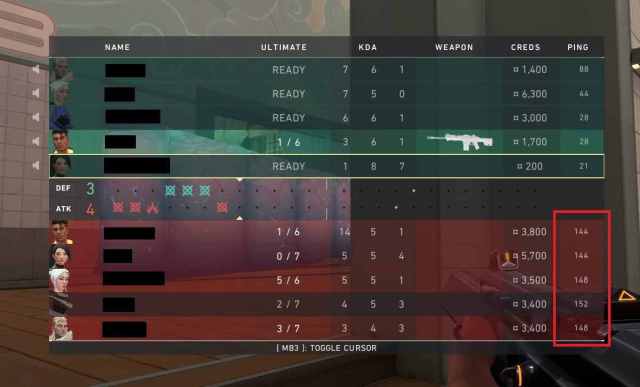
Valorant Openを使用すると、「ゲーム設定」をクリックし、「ビデオ」というラベルの付いたタブにジャンプし、「統計」をクリックする必要があります。これらの設定を使用すると、画面上でさまざまなゲーム情報を再生することができますが、Pingを表示したいのは「ネットワークラウンドトリップタイム」です。テキスト、グラフ、またはその両方で情報を表示するかどうかを選択できますが、Pingを見るにはゲームにジャンプする必要があります。
pingとは何ですか、そしてなぜそれがValorantで重要なのですか?
気づいていない人のために、オンラインビデオゲームのpingはあなたを指しますインターネット遅延。インターネット接続とサーバー上のコマンドを登録するまでの時間です。勇敢なpingが高いほど、入力に著しく遅れているゲームプレイに不満を抱く可能性が高くなります。
あなたがあなたのpingを見ることができるようになったので、あなたはそれがあることを確認する必要があります50〜100の間。これは理想的な範囲ですが、Pingが100を超える場合はゲームがまだ楽しいはずです。もちろん、Valorantが競争力のあるシューティングゲームであるため、Pingが低いほど良いです。 Pingの低いとは、レイテンシが少ない、より応答性の高いエクスペリエンスを意味します。うまくいけば、これは、他のプレイヤーとこの挑戦的なシューティングゲームをプレイしているときに、より良い体験を提供するのに役立ちます。