Cat Quest IIIはついにネコの戦士を海に連れて行き、それはGentlebrosからのもう1つの魅力的な冒険です。 PCバージョンは、少なくとも要求されておらず、過去15年間のGPUを使用して実際に何でも素晴らしいことです。それにもかかわらず、CAT Quest IIIでコントローラーを適切に動作させることができない場合は、簡単に修正できる方法を紹介します。
推奨ビデオ
CAT Quest IIIでコントローラーの問題を修正するには、蒸気入力を無効にしますゲームが開発者によって設定されたデフォルトのネイティブプロファイルを使用できるようにします。
蒸気入力を無効にします
- Cat Quest IIIが実行されていないことを確認してください
- 開けるスチーム、そしてあなたに移動します図書館
- ここで、右クリックしますキャットクエストIII選択しますプロパティ
Prima Gamesによるスクリーンショット
- [コントローラー]タブで、を選択します蒸気入力を無効にします下のオプションオーバーライド キャットクエストIII
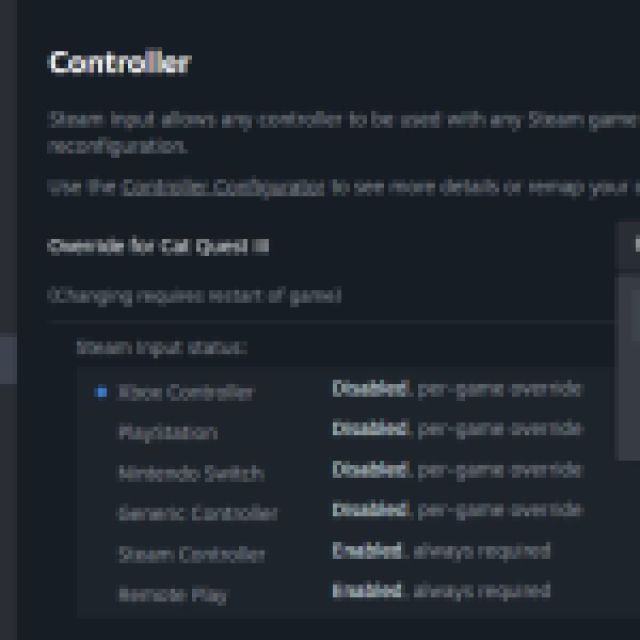
 Prima Gamesによるスクリーンショット
これはあなたがする必要があるすべてであり、この後、あなたのコントローラーは正常に動作するはずです。 Cat Quest IIIには、PlayStationおよびXboxコントローラー用の適切なボタンプロンプトがありますが、適切に表示するには蒸気入力を無効にする必要があります。
また読む:Cat Quest IIIの成果バグをPCで修正する方法
PlayStationコントローラーに有線接続を使用しました
Cat Quest IIIにはPlayStationコントローラーのネイティブサポートがあるため、有線接続を使用して適切に機能することを確認する必要があります。有線接続を使用したくない場合は、Steam入力を使用する必要がありますが、デフォルトのXboxコントローラーレイアウトが強制されます。
検出されたコントローラーを確認してください
それでもコントローラーを動作させることができない場合は、蒸気がプラグインしたものを検出していることを確認してください。Steamクライアントで検出されたコントローラーを確認するには、選択してください。スチーム>設定>コントローラ:
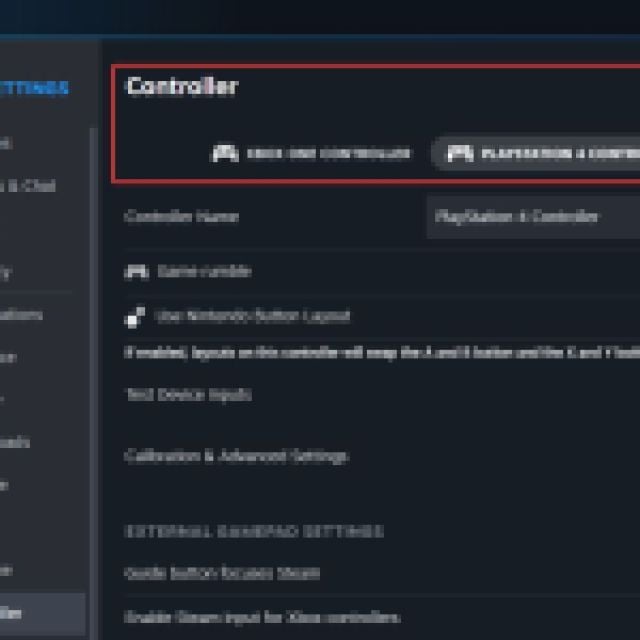
 Prima Gamesによるスクリーンショット
蒸気入力を無効にすると、ほとんどのコントローラーの問題がCATクエストIIIで解決されることを確認します。その他のガイドとヒントについては、PCでCat Quest IIIコントローラーの問題を修正する方法を確認してください。