Dragon Age:The VeilGuardは2024年の最高のポートの1つであり、PCリリースに関しては努力する他の大物タイトルが大好きな品質です。予想されるすべての機能、カスタマイズが大量に、アクセシビリティオプションがあり、全体的に優れたパフォーマンスに加えてアクセシビリティオプションがあります。ただし、新しい発売ごとに、ゲームによって必ずしも引き起こされるわけではない場合でも、安定性の問題が一般的です。 Dragon Age:The Veilguardのクラッシュ、凍結、または同様の問題に遭遇している場合、これらに対処するための推奨事項があります。
推奨ビデオ
ドラゴン時代を修正して、ベイルガードの負荷エラー
Dragon Age:The VeilGuardで最後のAutoSaveをロードしようとしているときに「負荷エラー」を取得している場合は、ゲームがSSDにインストールされていることを確認する必要があります。
参照:プラグインSMLを修正する方法は、満足のいくエラーのロードに失敗しました
Prima Gamesによるスクリーンショット
多くの最新のPCリリースと同様に、ゲームが適切にデータを取得し、資産をストリーミングするにはSSDが必要なため、ロードの側面にも寄与するものです。ゲームをSSDに移動すると、セーブをリロードできます。
ゲームをSSDに移動するまで、いくつかの回避策があります。次のことを試すことができますが、エラーが再度表示される可能性があることに留意してください。
- 動作する古いマニュアル保存ファイルにロードし、最新の保存ファイルをリロードします
- 新しいキャラクターを作成し、最初からやり直します
ドラゴンエイジの「任意のボタンを押す」に閉じ込められたベルガードの修正
ゲームをプレイしようとしている間に「ボタンを押す」画面にこだわっている場合、これはあなたのアンチウイルスがドラゴン時代にフラグを立てているためです:ベイルガードは脅威として。
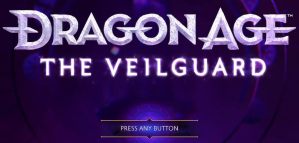 Prima Gamesによるスクリーンショット
これがその理由であるかどうかをテストするには、一時的にアンチウイルスサーバーを無効にし、ゲームを起動してそのように動作するかどうかを確認します。
動作する場合は、ゲームのメインフォルダーを除外または例外のリストに追加するだけで、画面を通過することができるはずです。 Windowsにいる場合は、単純に開きますWindowsセキュリティ、 に続く "ウイルスと脅威の保護「そして、下部にスクロールして、を見つけます除外オプション。
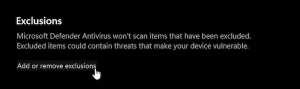 Prima Gamesによるスクリーンショット
さらに、Windowsで有効になっているフォルダーアクセスを制御し、ゲームの実行可能ファイルを追加して許可するかどうかを確認する必要があります。
- ゲームが実行されていないことを確認してください
- Windows検索で、制御されたフォルダーアクセスを入力し、結果を選択します
- ここで、「」をクリックします。コントローラーフォルダーアクセスを介してアプリを許可します" 下制御されたフォルダーアクセス
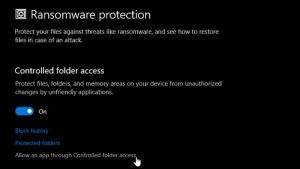 Prima Gamesによるスクリーンショット
- 次に、を選択します許可されたアプリですボタン
- ドラゴンエイジの実行可能ファイルを見つけて、それを選択してください
これらのステップはどちらも、Windowsのディフェンダーがドラゴンエイジ、つまりベイルガードと競合しないようにする必要があります。
ドラゴンの時代を修正して、ベルガードのクラッシュの問題
いくつかの理由はクラッシュを引き起こす可能性があります。トラブルシューティングチェックリストを調べて、すべてが順調になっていることを確認することをお勧めします。
シェーダーコンパイル画面を中断しないでください
発売時、ドラゴンエイジ:ベイルガードは長いシェーダーコンピレーションプロセスを経ます。これは非常に重要であり、ゲームプレイ中にst音に遭遇しないようにします。これには少し時間がかかり、PCのリソースを完全に使用するため、完全に完了します。
 Prima Gamesによるスクリーンショット
中断する場合は、作成されたローカルシェーダーキャッシュを削除する必要がある場合があります。これは不完全で壊れています。 Dragon Age:The VeilGuardがインストールされている「Shader_Cache」フォルダーを削除するだけで、ゲームを再起動します。
ゲームファイルを確認します
まず、ゲームファイルが順調であることを確認し、何も壊れていないか欠落していることを確認してください。 SteamとEAアプリの両方で、ゲームファイルを確認できます。
スチーム
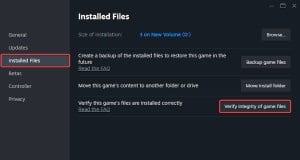
- 開けるスチームそして、あなたに移動します図書館
- ここで、右クリックしますドラゴンエイジ:ベルガード選択しますプロパティ
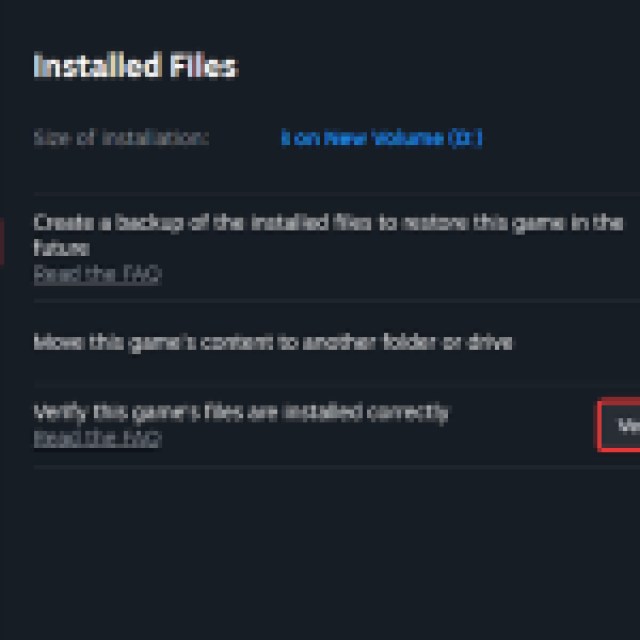
- でインストールされたファイルタブ、クリックしますゲームファイルの整合性を確認します
 Prima Gamesによるスクリーンショット
彼女はアプリです
- EAアプリを起動し、選択しますドラゴンエイジ:ベルガード下インストールされたゲーム
- [管理]ボタンをクリックします
- 修理オプションを選択すると、Steamクライアントと同様に、EAアプリによってスキャンが開始されます
何かが欠落しているか壊れている場合は、ファイルがダウンロードされ、インストールされます。
GPUドライバーを更新します
特にしばらく更新されていない場合は、最新のGPUドライバーを使用していることを確認してください。 AMD(24.20.19.05)とNvidia(566.03)は、Dragon Age:The VeilGuardの特定のドライバーをリリースしました。
これらは、以下のリンクからダウンロードできます。
一般的なトラブルシューティング
それとは別に、次の汎用トラブルシューティングの提案を試すことができます。
- アップデートDirectXそしてVisual C ++再配布資料 (推奨))
- ウィンドウを更新します最新バージョンへ
- BIOSを更新します、特に、Intel 13番目または14世代のプロセッサを使用している場合
- 専用のGPUに切り替えますラップトップで遊んでいる場合
- 窓の日時が正しいことを確認してください
- EAアプリのキャッシュをクリアします(左上メニュー>ヘルプ>アプリの回復))
これらの手順に従った後、ドラゴンエイジ:ベイルガードをテストする前に、PCを再起動してください。これとは別に、地元の進歩がどこに保管されているのか疑問に思っているなら、ドラゴンエイジ:ベイルガードのセーブファイルの場所に向かいます。