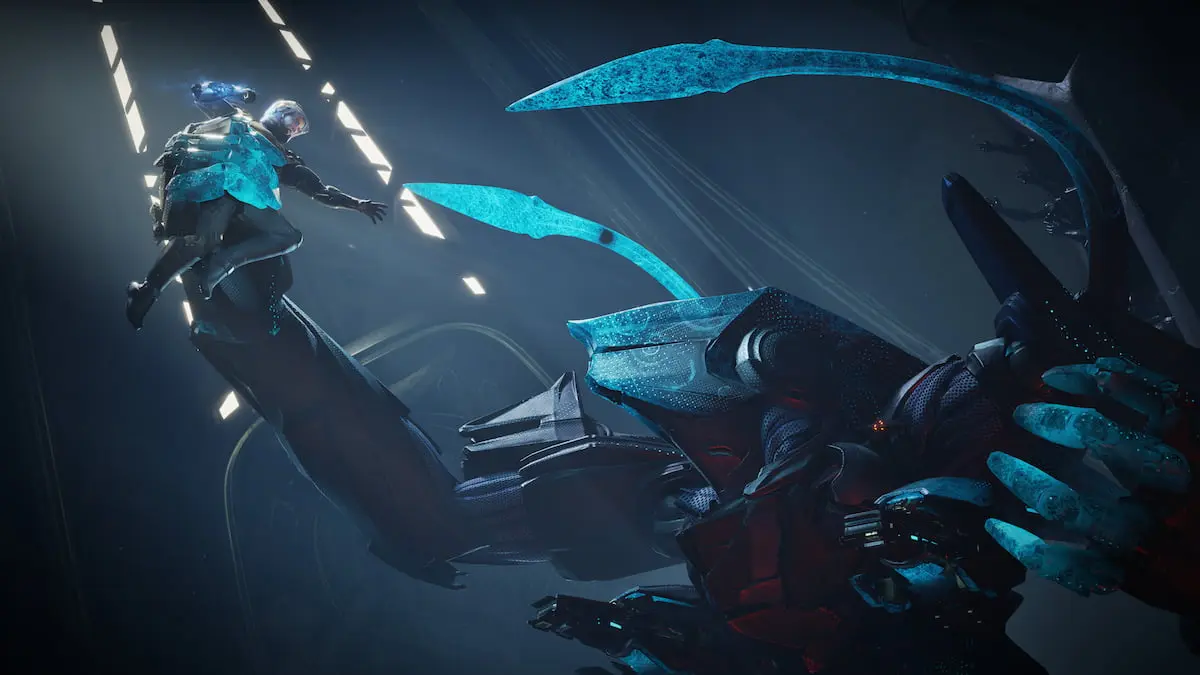
最初の子孫は発売されたばかりで、すでに悪名高いメモリ外のエラーに悩まされています。ゲームには、このエラーを引き起こす可能性のあるメモリリークがあるようです。ただし、ゲームは非常に新しいものであり、このようなエラーが予想され、将来の更新がパッチが適用されることがよくあります。とりあえず、私はあなたが使用できるいくつかの効果的な方法をリストします最初の子孫のビデオメモリエラーを修正。
推奨ビデオ
最初の子孫でビデオメモリエラーを修正する
出典:GamePur
このエラーは通常、新しいDX12ゲームを実行しようとしているときに発生します。また、Nvidiaがゲームに対応したドライバーを失敗させ、次のアップデートまでプレイヤーがゲームをプレイできなかったとき、最後の米国パート1にも当てはまりました。ただし、最初の子孫のこのエラーを修正すると、更新を待つ必要はありません。
CPUおよびGPUのオーバークロックを削除します
現在最も効果的な修正の1つは、PC上のすべてのオーバークロックおよびアンダークリックプロファイルを単純に無効にすることです。このゲームは、特にIntel 13世代以上のプロセッサを備えたPCが適切にうまくいったシステムを処理していません。
UEFI、Intel XTU、またはスロットルストップを介して、オーバークロックを無効にすると、スムーズなゲームプレイエクスペリエンスが確保されます。問題が無効になった後に問題が修正されていない場合は、再び使用する前にガイドの残りの部分を調べることをお勧めします。
レイトレースとDLSSの無効化
ゲームのDLSS UpscalingとRay Tracingグラフィック機能は、最初の子孫にこのビデオ外のメモリエラーを引き起こしているように見えます。
ソリューションは簡単で、グラフィック設定でこれら2つを無効にし、ゲームを再起動します。これを行うと、メモリリークが停止する可能性があるか、少なくともコントロールして、問題なくゲームをプレイできるようになります。
エラーのためにゲーム設定にアクセスできない場合は、代わりにグラフィックス構成ファイルを編集できます。方法は次のとおりです。
- CTLR + rを押し、型localAppData%をタイプし、Enterを押します。
- このディレクトリを参照してください:C:ユーザー「ユーザー名」appDatalocalm1SavedConfigWindows。
- ここでは、ゲームを起動せずにDLSSとRayトレースを無効にするために、GameUSESTINGS.INI構成ファイルを編集できます。
- 完了したらファイルを閉じて保存し、ゲームを起動します。
ゲームファイルの検証
出典:GamePur
他に何も機能しない場合、問題はゲームファイルにある可能性があります。ありがたいことに、Steamを使用すると、ゲームファイルの整合性を確認して破損した/欠落しているファイルを検出できるため、それらを再ダウンロードする必要はありません。 Steamが上記のファイルを識別すると、それらを再ダウンロードし、最初の子孫のインストールディレクトリに置き換えます。
ゲームライブラリをSTEAMで開く> [ゲーム]> [右クリック]> [アクセスプロパティ]> [インストール]タブ> [ゲームファイルの[ゲームファイル]の整合性をクリックして、このプロセスを開始するにはクリックします。
GPUドライバーを更新します
また、両方から最新のドライバーを実行していることを確認する必要がありますnvidiaそしてAMD。 Webサイトから最新のドライバーパッケージをダウンロードするか、デスクトップアプリケーションからドライバーを更新できます。
最新のGPUドライバーをインストールした後、PCを再起動し、ゲームのプレイを開始します。
これらはすべて、最初の子孫のビデオメモリエラーからこれを解決しようとすることができる効果的な修正でした。まだ問題がある場合は、連絡できますNexon Gamesは、最初の子孫のページをサポートしていますリクエストを送信します。
キャラクターについて知りたいですか?最初の子孫でのすべてのキャラクターとそのスキルに関するガイドをご覧ください。また、ティアリストのすべてのキャラクターをランク付けして、お互いにどのように積み重なっているかについてのアイデアを提供しました。