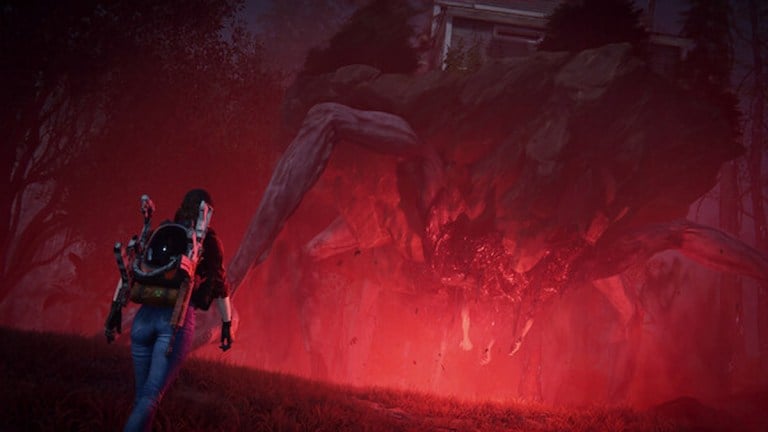
何年も待った後、満足はついにPCに早期アクセスを残し、バージョン1.0はSteamとEpic Gamesストアの両方で利用できます。新しいアップデートでは、プレイヤーが没入し、全体的なエクスペリエンスを改善するために最適化するための新しいコンテンツが多数追加されます。ただし、これはUEタイトルであるため、いくつかの技術的な問題が発生するはずです。非現実的なエンジンのクラッシュ、または満足のいくプレイ中にクラッシュに遭遇している場合は、それを修正するためのいくつかの推奨事項があります。
推奨ビデオ
満足のいく非現実的なエンジンクラッシュの修正
満足のいく1.0をプレイしながら、非現実的なエンジンのクラッシュまたは一般的なクラッシュを修正するには、以下を試すことをお勧めします。
DirectX 11起動引数を使用します
古いGPUをお持ちの場合は、DirectX 12の代わりにDirectX 11 APIで満足のいくものを実行することをお勧めします。これは、新しい1.0リリースの前にこれを行う必要がないプレイヤーにも適用されます。
- Steamライブラリで、満足のいくものを右クリックして選択しますプロパティ
- で一般的なタブ、アンダーコマンドを起動し、以下を入力してください。
-dx11
Prima Gamesによるスクリーンショット
ここで、ゲームを起動すると、ほとんどのユーザーの非現実的なエンジンクラッシュが修正されるはずです。現在、DirectX 12はすべてのPC構成で最も安定しているわけではなく、パッチはすぐに対処する必要があります。
関連している:Skyrimは、これらすべての非現実的なエンジン5レンダリングできれいになり続けています
ゲームファイルの整合性を確認します
ファイルが壊れたり欠落したりするため、ゲームはあなたのためにクラッシュしている可能性があります。ありがたいことに、ファイルをスキャンして、Steamクライアントを介して必要なものをダウンロードできます。
- 開けるスチームそして、あなたに移動します図書館
- ここで、右クリックします満足のいく選択しますプロパティ
- でインストールされたファイルタブ、クリックしますゲームファイルの整合性を確認します
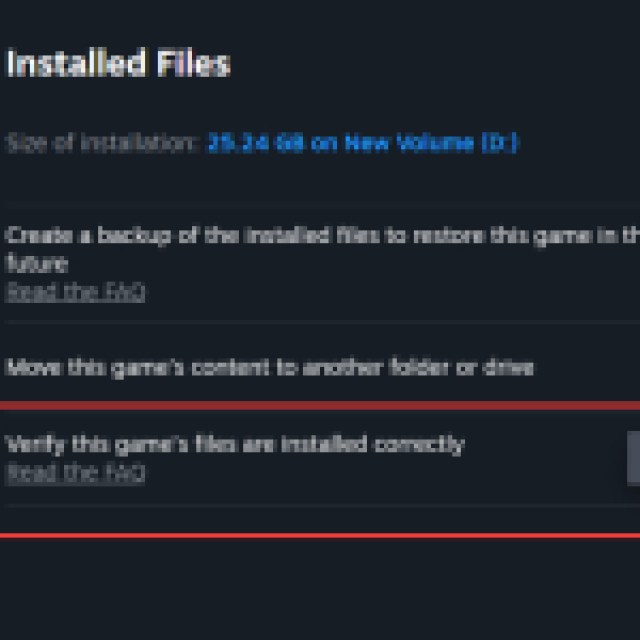
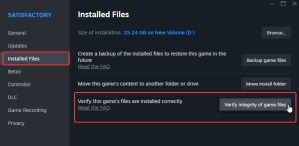 Prima Gamesによるスクリーンショット
一般的なトラブルシューティング
それとは別に、次の汎用トラブルシューティングの提案を試すことができます。
- アップデートDirectXそしてVisual C ++再配布資料
- ラップトップでプレイしている場合は、専用のGPUに切り替えます
- Windowsを最新バージョンに更新します
- 最新のGPUドライバーがあることを確認してください。nvidia、AMD、インテル
ソロをプレイしたり、友人と一緒に満足のいくプレイしたりするほとんどのユーザーにとって、DirectX 11に切り替えると、トリックを行い、クラッシュを満足して修正する必要があります。DirectX12の不安定性は、今後のパッチですぐに対処されると予想しています。