CS2(Counter Strike 2)は、対戦相手よりもわずかな利点が試合のプレイアウトに影響を与える可能性があるマルチプレイヤーの一人称シューティングゲームです。暗い角にあり、何かがプレイモデルの可視性に影響を与えるときのそのような利点の1つは - 明るさとガンマの設定。
CS2の明るさとガンマとは何ですか?それらはどのように違うのですか?
さて、明るさとは、モニターが捨てる全体的な量の光であり、画面上の全体的なシナリオと要素がどれほど明るく見えるかに影響します。
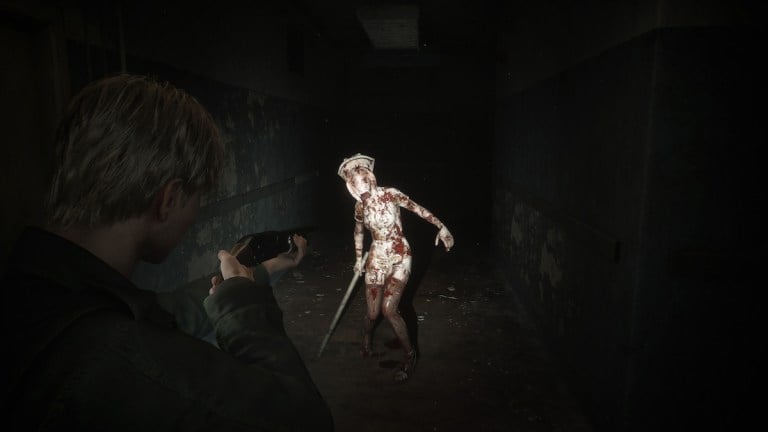
しかし、ガンマは、画面上の最も暗い領域と最も明るい領域のトーンの比率です。対比ゲーム内の全体的な要素の可視性。多くの場合、ゲームのようですそしてバイオハザードゲームの不気味な設定が観客とより多くの共鳴するように、あなたのガンマを調整するように頼んでくださいCS2物事が速く、より暗く、より現実的なビューモデルが目標ではありません!
明るさとガンマが何であるかがわかったので、CS2のこれらの設定を調整する方法をいくつか見てみましょう。
CS2の明るさとガンマを調整する方法は次のとおりです
- CS2コンソールを使用します
コンソールは、ゲーム内のコマンドラインインターフェイスです輝度競争力のあるプレーを離れることなく、正確に調整できます。ただ押すだけです〜」キーボードのキーとこのコマンドの入力:r_fullscreen_gamma
これを行うために、ここにステップがあります:
- あなたが開発者コンソールを有効にします'ゲーム内の設定で切り替えられました
- Tildeキーを押します(〜)コンソールを開く。
- コマンドを使用しますr_fullscreen_gammaその後の間の値が続きます1そして4
- r_fullscreen_gamma 1=約133%の明るさ
- r_fullscreen_gamma 2=約100%の明るさ(デフォルト)
- r_fullscreen_gamma 3=約67%の明るさ
- r_fullscreen_gamma 4=約33%の明るさ
- ゲーム内設定を調整します
ゲーム内の設定は、明るさとガンマの設定で大丈夫な方法で最も簡単な方法です
これを行う手順は次のとおりです。
- CS2を開いて、メインメニューを見つけます。
- 「」をクリックします。設定」(左上のコグアイコン)。
- に行く 'ビデオ'タブ、次に選択します'ビデオ'サブタブ。
- 調整する '輝度'希望するレベルまでのスライダー。
それ以外の場合はトラブルを引き起こす「フルスクリーン」モードで変更が保存されていることを確認してください。
- Nvidiaの設定をいじくり回します
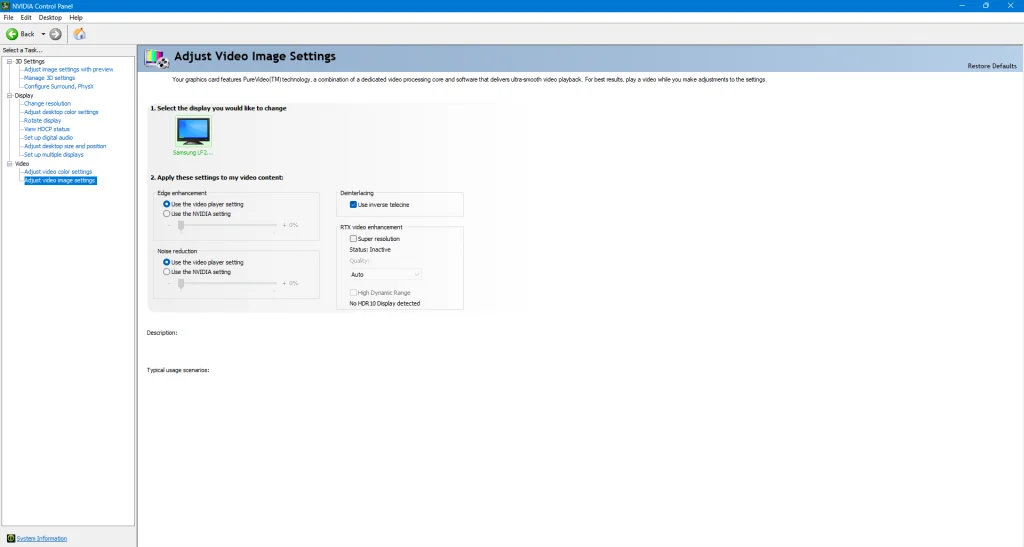
緑のギャングにいる正気な人のためにnvidia gpu、「」というソフトウェアをダウンロードしてくださいnvidiaコントロールパネル」は、ディスプレイ設定を調整するための追加の調整を提供します。
このメニューを介して明るさとガンマの設定を変更するには、
- デスクトップを右クリックして、「」を見つけます。nvidiaコントロールパネル" オプション。
- 「」をクリックします。デスクトップの色設定を調整します」左パネル。
- 調整する '輝度' そして 'ガンマ'あなたの好みに応じてスライダー。
- クリック "適用する変更を保存するため。
なぜ正しい明るさとガンマの設定が必要なのですか?
正しい表示設定は、CS2の理想的な視認性を実現するために重要です。これは理想的な設定で、より多くの敵を見つけるのを助ける相手に対して競争力を持つことができるはずです。
いくつかの追加の提案があります
モニター設定:モニターのコントラスト、ガンマ、色の温度を変更します。
続きを読む:CS2のCPUとGPUのパフォーマンスをより高いFPSのために最適化する方法
練習する:練習ゲームを使用して設定をテストし、優先スタイルのゲームプレイに理想的なバランスを決定します。
定期的な調整:変化する照明条件と更新に適応するには、定期的に明るさとガンマの設定を確認して変更します。
ゲームの他の側面が洗練されている場合、ガンマと輝度の設定を改善することで、盲点を減らし、画面上で敵をより良く見つけるのに役立つことが観察されました。コンソールルート、ゲーム内の設定ルート、またはNvidiaコントロールパネルを使用するかどうかはあなた次第ですが、ブックマークをしてTalkesportに留まることは交渉できません。このスペースをもっと見続けてください!