Monster Hunter Wildsは、REエンジンに基づいて構築されたCapcomの最新のオープンワールドタイトルです。 Dragon's Dogma 2のように、いくつかの技術的な問題があり、ゲームはPCとコンソールの両方で安定したフレームレートを達成するためにアップスケーリングに大きく依存しています。
推奨ビデオ
これにより、特に1080pのような解像度でプレイしている場合は、画像の全体的な明確さが自動的に減少します。ありがたいことに、プレゼンテーションの全体的な明確さを改善し、PCでモンスターハンターワイルドのぼやけを減らす方法があります。
NVIDIA RTXユーザー:DLSSを4に更新します
NVIDIA RTX GPU(どちらが関係ない)がある場合は、DLSSバージョンを最新のトランスモデル(DLSS 4)に更新することを強くお勧めします。これにより、画質が大幅に向上し、TAAによって引き起こされたぼかし。 1080pのような低解像度であっても、新しいDLSSバージョンの動作を示す比較を以下に示します。
Prima Gamesによるスクリーンショット
続きを読む:PCの最初の子孫のぼやけを減らす方法
Monster Hunter Wildsはこれで発送しませんが、将来のアップデートに追加されると予想しています。
内部解像度を増やします
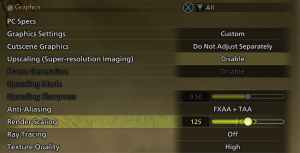
GPU帯域幅がある場合は、モンスターハンターワイルドの内部解像度を増やして、全体的な画質を改善できます。 Monster Hunter WildsにはPC上の適切なDSR/DLDSRサポートがないため、このスライダーに頼る必要があります。ただし、アップスケーリングが無効になっている場合はアクセスできません。
- まず、アップスケーリングを無効にしてロックを解除しますスケーリングをレンダリングしますスライダー。
- さて、それをようなものに設定します125%または150%設定を保存します。あなたは行くことができます200%同様ですが、それは本質的に解像度を2倍にします。
 Prima Gamesによるスクリーンショット
- これには、解像度を割合で基本的に増加させるため、パフォーマンスコストがかかります。
- 今、値が増加すると、アップスケーリングとフレーム生成を再び戻すことができます。 DLSS、FSR、またはXESSを使用している場合でも、解像度スケール値はこれらと連携して機能します。
モーションブラーと被写界深度を無効にします
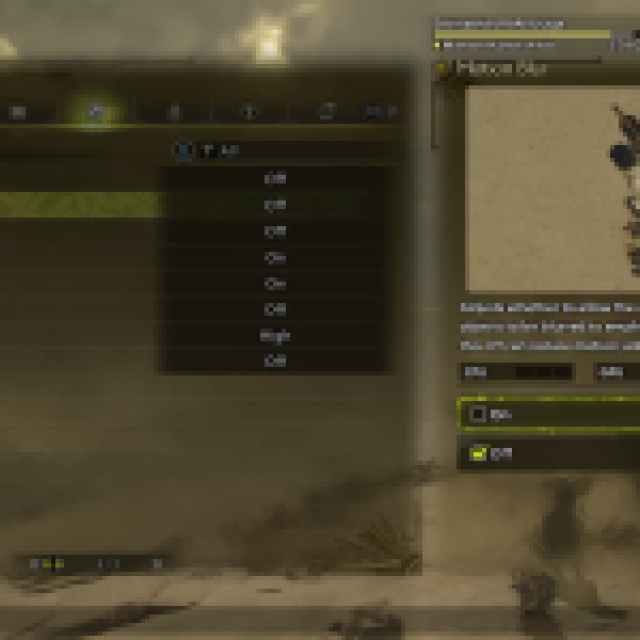
これらの設定は個人的な好みになりますが、モーションブラーと被写界深度の両方をオフにすることを強くお勧めします。これらはグラフィック設定の3番目の列にあり、ゲーム内の画像でさえ、最終画像への影響を示すための顕著なぼやけがあります。
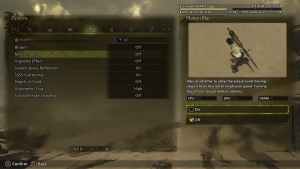 Prima Gamesによるスクリーンショット
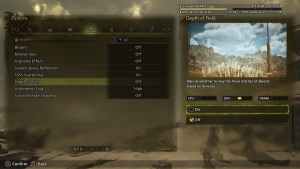 Prima Gamesによるスクリーンショット
nvidiaユーザー:DLAAを使用します
最後に、システムが処理できる場合は、高品質のプリセットの代わりにDLAAの使用を検討してください。はい、それは厳しいですが、同時に他のプリセットと比較して最も視覚的な明快さと高品質の再構築を提供します。
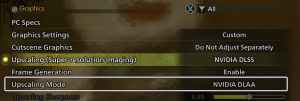 Prima Gamesによるスクリーンショット
同様に、FSRとXESSの両方が「ネイティブ」品質のプリセットも提供します。これは、画質の点で他のアップスケーリングプリセットの1つよりもはるかに優れています。
これらのソリューションの組み合わせは、全体的な画像の明確さを改善し、モンスターハンターワイルドのぼやけを減らすことができます。 GPUに大量のVRAMが余裕がある場合は、「高解像度テクスチャパック」をダウンロードすることも検討することもできます。