ゲーム内の日にスケジュール1が自動保存していないことをご存知ですか?代わりに、一日の終わりに1つの自動保存があります。眠って、クラッシュした場合に何時間も進行しないようにします。
推奨ビデオ
それにもかかわらず、特にゲームのベータブランチをプレイしていて、ファイルの破損を危険にさらしたくない場合は、手動で保存するのがいいです。スケジュール1のプレイスルーを保存するためにあらゆる方法を進めて、改造に入ったり、ゲームのバージョンを変更する必要がある場合に備えて、保存ファイルにアクセスする方法をご覧ください。
関連している:Enshroudedで保存して保存ファイルの場所を見つける方法
目次
スケジュール1にゲームを保存する方法は2つあります。
- ベッドを使用して1日を終了し、ゲームに自動保存を促します。
- 手動で保存するには、プロパティのドアの横にあるアラームデバイスを使用します。
一日を通してプレーして夜を終えるために寝るとスケジュール1が自動保存されるため、クラッシュしたり、ランダムに去ったりした場合、何時間も進行することを心配する必要はありません。代わりに、ゲーム内の午前7時までリセットされて、ベッドの横に再び現れます。
Destructoidによるスクリーンショット
1日の途中でプレイするのをやめる必要があり、最初からやり直したくない場合は、任意のプロパティのドアの横にあるアラームを使用して、1日を終わらせずにすぐに節約できます。すべての施設には、これらの玄関の隣にこれらのいずれかがありますが、コインランドリーや郵便局のような内部の企業は見つかりません。ただし、50秒のクールダウンがあるため、スパムすることはできません。
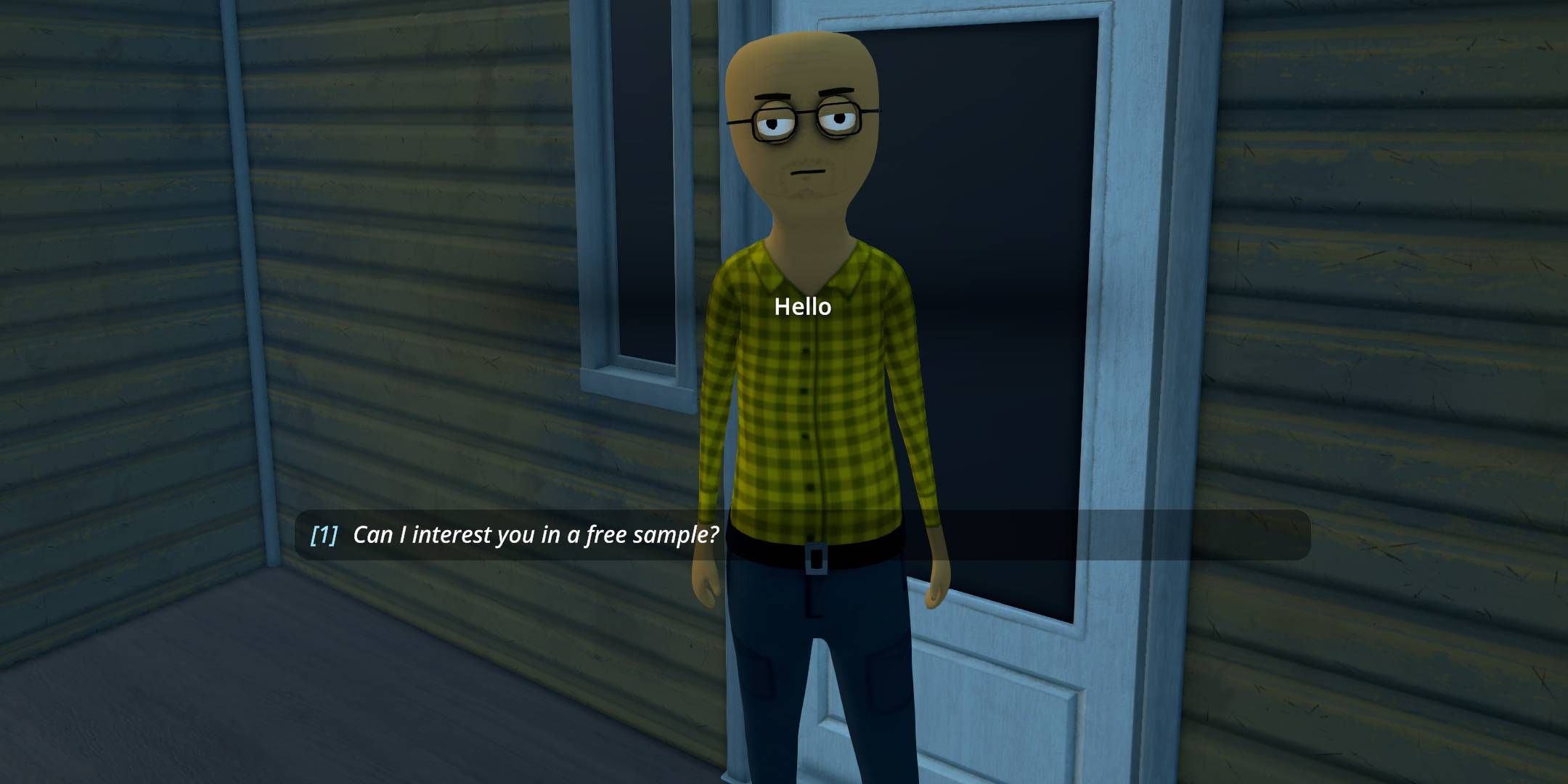
これらの2つのシステムを使用して有利です。負けるたびにセーブをリセットすることでカジノを最大限に活用しようとしている場合は、勝つたびにモーテルで手動で保存し、負けたときにセーブをリセットできます。同様に、顧客に無料のサンプルを提供し、勝つ確率が低い場合は、最後のセーブポイントからゲームを再起動して、イエスと言うまで再試行することができます。
スケジュール1で保存ファイルを見つける方法
デフォルトでは、スケジュール1の保存ファイルがに表示されますC:ユーザー(名前)appDatalocallowtvgsschedule isaves(number id)。これは、スケジュール1と蒸気がダウンロードされる場所に応じてわずかに変更される可能性がありますが、この文字列のほとんどは同じままです。または、入力できます%アプリデータ%Windows Search Barに、AppDataフォルダーにバックトラックし、Locallowを選択して、物事を少し簡単にします。
複数の保存がある場合、「savegame_1」、「samegame_2」などとして表示されます。デート修正フィルターの上部に表示されるため、どちらが最後にプレイしたものを覚えておくべきかを伝える最も簡単な方法です。その後、必要に応じてフォルダーを安全な場所にコピーして安全な場所にコピーできます。