Monster Hunter Wildsは、PCと現在の世代のコンソールの両方で、厳しいタイトルです。ハイエンドでも、プレーヤーはパフォーマンスと安定性の問題に日常的に遭遇します。エクスペリエンスを向上させるために、プレイヤーはDLS、FSR、およびフレーム生成を利用できます。
推奨ビデオ
ただし、Monster Hunter Wildsには、最新のトランスモデルを備えたDLSS 4より劣る古いDLSSバージョンが付属しています。 PCプレーヤーは、Monster Hunter Wildsの最新のDLSSバージョンに交換して、視覚的な明快さを改善し、より良い結果にもかかわらず、DLSSのより積極的なフォーム品質のプリセットを使用できます。
Monster Hunter Wilds DLSS Comaprison
Monster Hunter Wildsは、1080pの品質プリセットでモンスターハンターワイルドを演奏するときに、DLSS 3.7とDLSS 4.0でどのように見えるかを以下に示します。ご覧のとおり、SeikretとPalicoの詳細は、この低い内部解像度でもDLSS 4.0ではるかに洗練されており、すべてがより鋭くてきれいに見えます。
続きを読む:PCでStalker 2 DLSSバージョンを更新する方法
Prima Gamesによるスクリーンショット
私は、より高解像度の画像と同じ比較をアップロードしましたimgsli同じように。
PCユーザーは、Monster Hunter WildsのDLSSバージョンをいくつかの方法で更新できます。 DLSS DLLファイルを手動で交換したり、DLSS Swapperを使用したり、ジョブを自動的に実行できます。 DLSS Swapperを使用することを好みます。これにより、プロセスが迅速で痛みがなくなり、FSRバージョンも更新できます。
DLSSスワッパーを使用します
DLSS Swapperを簡単に使用して、Monster Hunter WildsのDLSSバージョンを更新する方法は次のとおりです。
- ダウンロードしてくださいGithubの最新バージョンインストールします。
- DLSS Swapperを起動すると、ライブラリを自動的にスキャンし、Monster Hunter Wildsを含む何らかの形のDLSを使用しているすべてのゲームを表示します。
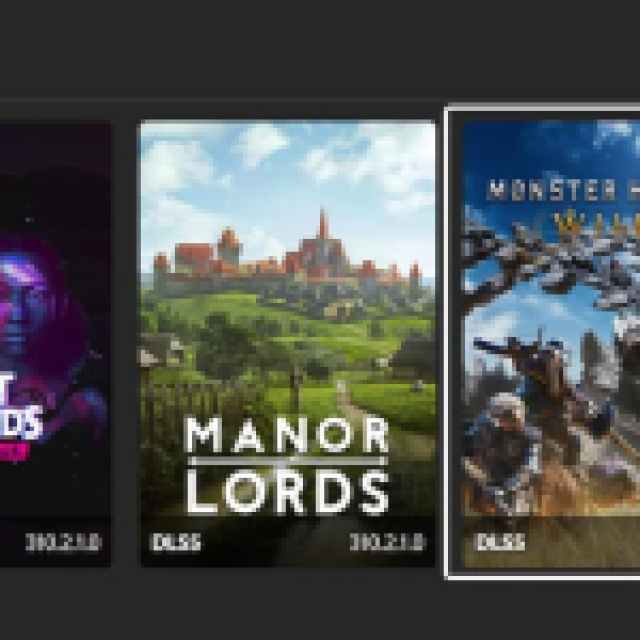
 Prima Gamesによるスクリーンショット
- フィルターを右上に設定することができます。交換可能なアイテムのないゲームを非表示にします」。これには、DLSSまたはFSR実装があるゲームのみが表示されます。
- 次に、モンスターハンターのワイルドをクリックして窓を開けます。
- DLSSの下の値を選択します3.7.10デフォルトで。
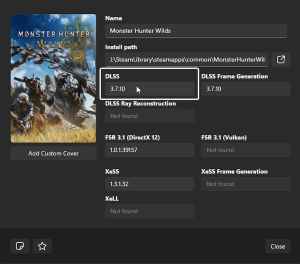 Prima Gamesによるスクリーンショット
- 次に、最新のDLSSバージョンを選択しますV310.2.1(これは現在利用可能な最新のDLSS 4バージョンです)
- 最初に右側のダウンロードボタンをクリックしてから選択する必要があります。スワップ
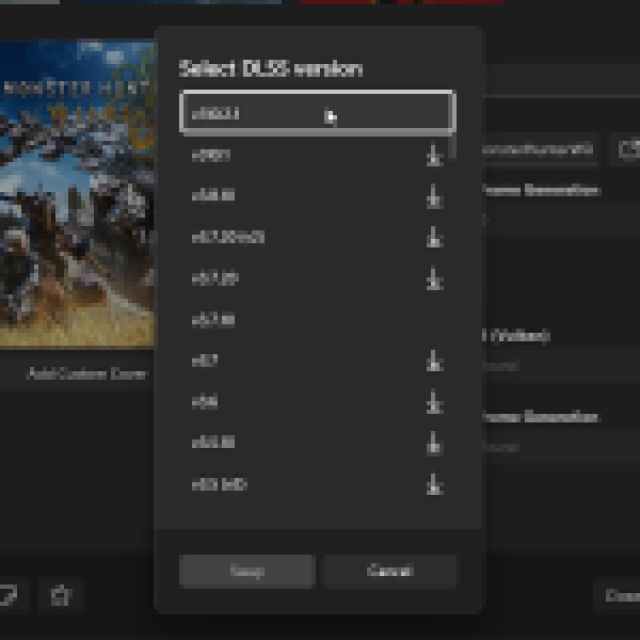
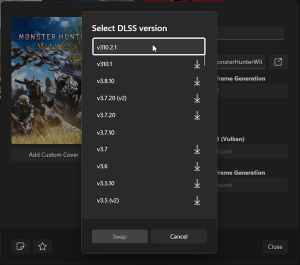 Prima Gamesによるスクリーンショット
スワップを押すと、DLSSバージョンは最新バージョンに更新され、DLSSスワッパーアプリとそのゲーム内オーバーレイに反映されます。これにより、特に1440pでプレイしている場合、または1080pのような低解像度でさえ、はるかに優れた画像結果が生成されます。
DLSSバージョンを更新することを強くお勧めします。モンスターハンターワイルドでのはるかに優れた視覚体験をお勧めします。 GPUがそれらを処理できる場合、ゲーム用の高解像度テクスチャパックをダウンロードすることもできます。

![シルバー & ブラッド コード [2025 年 11 月]](https://buff.plus/game/zona/wp-content/uploads/Silver-Blood-Codes-–-All-Working-Redeem-Codes-How-to-Claim-Them.png)