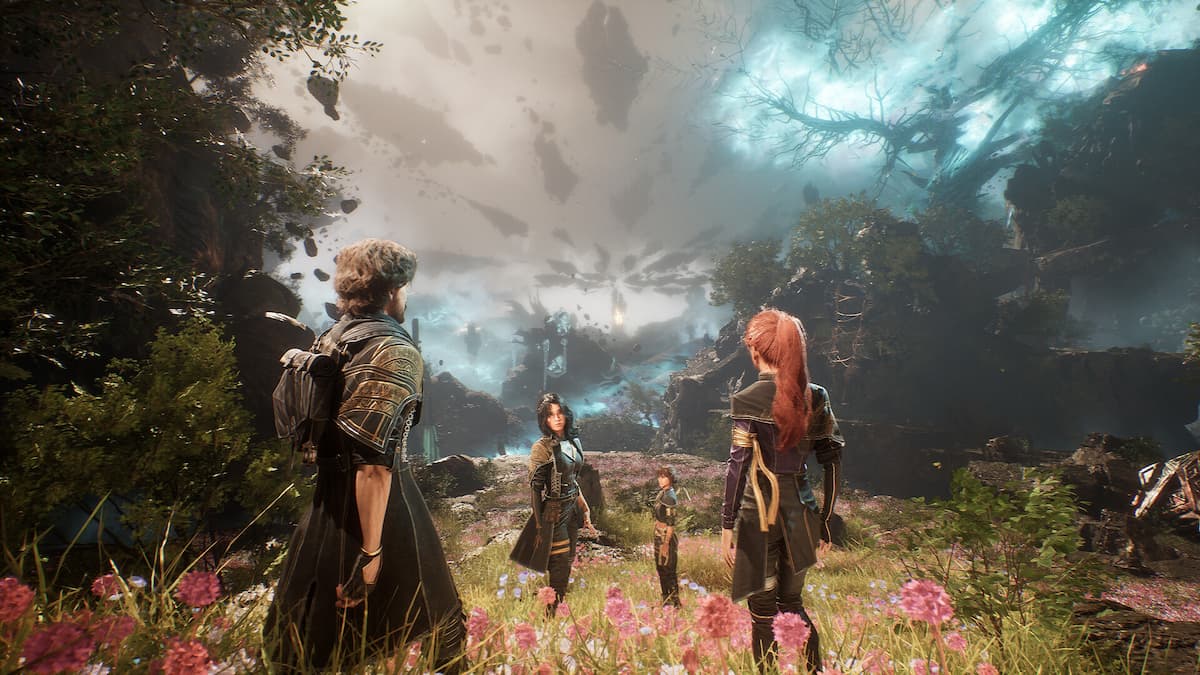
PCゲーマーは、ほとんどの場合、特にハードウェア機能の面で遅れている場合は、リグのパフォーマンスを「最小限」する傾向があります。このグラフィック設定の最適化設定に参加する候補者の1人であるため、邪悪な者のために休むことなく最高のグラフィック設定を喜んで見せます。
推奨ビデオ
邪悪な者のための休息なしの最高のグラフィック設定(視覚的品質)
ハイエンドPCの場合、私はこれをテストマシンで試しました:
- 解決策:モニターのネイティブ解像度を選択します。
- 表示モード:フル画面ウィンドウ
- VSYNC:画面裂けている場合。
- フレームレートキャップ:モニターのリフレッシュレート以上の限界に設定します。
一般的な設定
また読む:最適なパフォーマンスに最適なXdefiantグラフィック設定
- 品質プリセット:最高品質
- レンダリングスケール:PCがどれだけかかるかに応じて、100%以上。
- シャープネス:200%
- モーションブラー:オフ
- 動的解像度スケーリング:オン
- ターゲットFPS:モニターの最大リフレッシュレート。
- 最大Xスケーリング:100%
- 最大Yスケーリング:100%
ゲームはきれいで、パフォーマンスの問題はありませんでした。
邪悪な者のための休息のない最高のグラフィック設定(パフォーマンス/fps)
私のような自宅で古いPCを使用している場合、いくつかの妥協を行う必要があります。以下に、比較のためにPCの最小システム要件をリストします。
- 解像度:モニターのネイティブ解像度、または1つのステップ以下(つまり、1920×1080モニターがある場合は1280×720ですが、これは極端な尺度である必要があります)。
- ディスプレイモード:フルスクリーン専用(これはパフォーマンスをわずかに向上させることが知られています)。
- VSYNC:画面が裂けている場合。
- フレームレートキャップ:正直なところ、モニターのリフレッシュレートの限界まで押し込みます。必要に応じて、30 fpsにドロップします。ビデオゲームをプレイする正当な方法です。
一般的な設定
- 高品質のプリセット:「パフォーマンス」から始めましょう。その後、チューニングダウンします。
- レンダリングスケール:おそらくこれを80%に下げる必要があるか、さらに少ないでしょう。
- シャープネス:ビジュアルのためだけに100%未満に保たないでください。
- モーションブラー:オフ
- 動的解像度スケーリング:オン
- ターゲットFPS:上記のFPSダイアログと同じ。モニターのリフレッシュレート、または最悪のシナリオで30 fpsを使用してください。
- 最大Xスケーリング:これを50%に保ち、突然のFPSドロップの影響を減らします。
- 最大Yスケーリング:これを50%に保ち、突然のFPSドロップの影響を減らします。
PCでの邪悪な者のための休息なしの最小システム要件
約束されているように、最小システム要件は次のとおりです。 PCがこのしきい値を上回っている場合は、グラフィック設定を増やすことを絶対に試してみてください。
- オペレーティング·システム:Windows 10
- プロセッサ(CPU):Intel Core i5-8400またはAMD Ryzen 5 2600
- メモリ(RAM):16 GB RAM
- グラフィックス(GPU):nvidia geforce gtx 970またはamd radeon rx vega 56
- ストレージ:35 GBの利用可能なスペース
- 追加のメモ:SSDをお勧めします
もちろん、これらの設定は、あなたが持っているPCに基づいて変更される場合があります。ハードウェアで許可されている場合は、これらの設定をより高くチューニングすることを歓迎します。今、それは取り組む時かもしれませんあなたの家を建てる邪悪な者のために休むことはありません。また、私たちを見てくださいベンダーリスト、および私たちの他のガイド邪悪なゲームのハブには休みはありません。