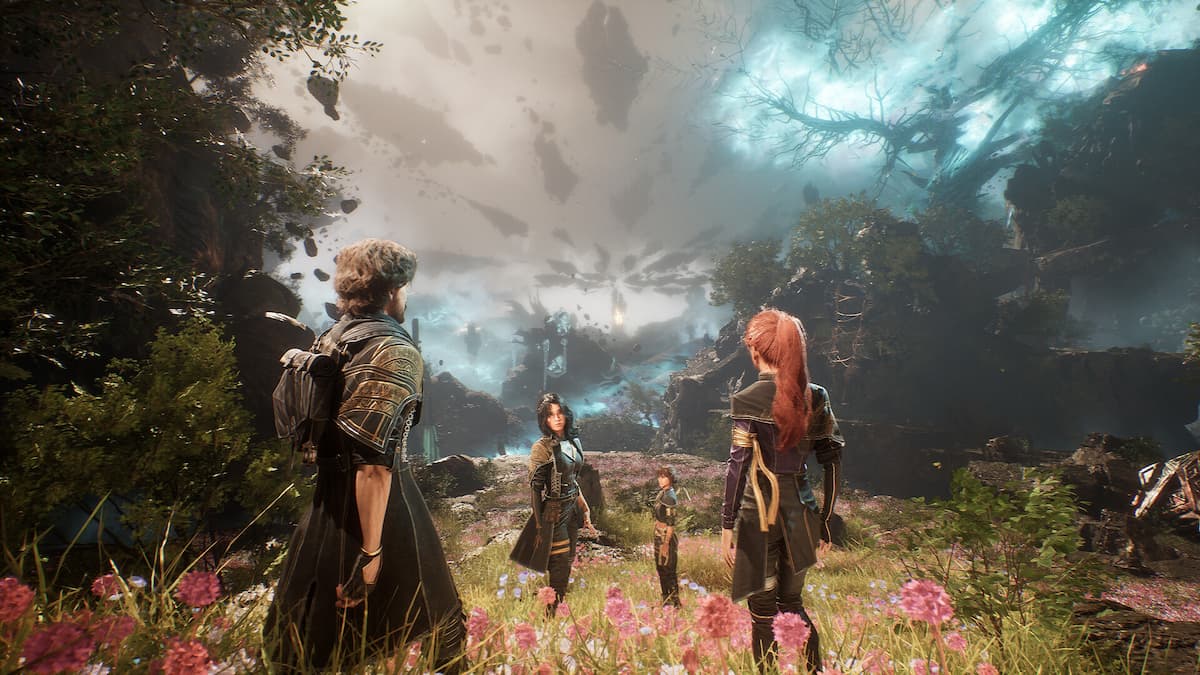
高いリフレッシュレートモニターを所有している場合は、最初の子孫のFPSを増やして最大限に楽しむ必要があります。ただし、場合によっては、経験することがあります最初の子孫では、低FP、遅れ、さらにはフレームドロップ。最新のハードウェアをインストールしている場合でも、ゲームの最適化はまだ大きくないため、これらの問題を経験する可能性があります。今恐怖、私たちはあなたを助けます最初の子孫の方法と最良の設定を提案することにより、FPSを高める。
推奨ビデオ
最初の子孫に最適なグラフィックス設定
出典:GamePur経由のNexon Games
最高のパフォーマンスを得るために、最初の子孫に次のベスト設定を使用することをお勧めします。
提案された読み:Best Star Wars Outlaws PCグラフィックス設定:st音とフレームレートの低下を修正する方法
- グラフィックス: カスタム
- レイトレース: オフ
- 追加のオプション:DLSSまたはFSR(ビデオメモリエラーに直面している場合は、無効にしておきます)
- vsync: オフ
- nvidia反射低下潜時:on(nvidia gpusのみ)
- 最大フレームレート:無制限
- 可視性:中程度(コスト:中)
- アンチアリアシング:高(コスト:低)
- 後処理:中程度(コスト:低)
- 影:低(コスト:高)
- グローバルな照明:中程度(コスト:高)
- 反射:低(コスト:高)
- テクスチャ:high(コスト:GPUのVRAMに依存)
- シェーダー品質:中程度(コスト:中)
- オブジェクト品質:high(コスト:中)
- 物理:高(コスト:低)
- 表示モード:フルスクリーン(パフォーマンスに最適)
- 視野:80-95(より高い税金fps)
- シャープネス:個人的な好み(コスト:なし)
低FPとフレームドロップを修正する方法
出典:GamePur経由のNexon Games
最初の子孫に最適な設定を構成したら、FPSをさらに高めるために従うことができるさまざまな方法があります。
GPUドライバーを更新します
GPUドライバーをしばらく更新していない場合は、今がそうするのに適切な時期になります。これは、時代遅れのドライバーでゲームを実行しようとすると、さまざまな問題を引き起こす可能性があるためです。低FPとフレームドロップを含む。
したがって、GPUメーカーの公式Webサイトにアクセスして、そこから最新バージョンをダウンロードしてください。 GPUの専用アプリケーションを使用することもできます。nvidia geforce ExperienceアプリまたはAMD Radeonソフトウェアこのために。
バックグラウンドアプリケーションを閉じます
別のメジャー低FPSとフレームドロップの原因はバックグラウンドアプリケーションです。バックグラウンド、特に重いソフトウェアに複数のアプリケーションが開いている場合、最初の子孫では常にFPSドロップの問題に直面します。これを修正する最も簡単な方法は、タスクマネージャーとすべての不要なアプリケーションを閉じますそこから。
Windowsゲームモードを有効にします
最初の子孫のパフォーマンスを向上させ、入力遅延を改善するには、ゲームモードをオンにすることをお勧めします。これは、ゲームを起動するときにリソースの使用率を最適化するのに役立つWindows 10および11の機能で、パフォーマンスが向上します。
以下の手順に従って、Windowsのゲームモードをオンにします。
- Windows設定を入力します。
- [ゲーム]タブを入力します。
- ゲームモードセクションをクリックして、ここでゲームモードを有効にします。
それでおしまい。これで、ゲームを開始し、最初の子孫で改善されたFPSとレイテンシーを楽しむことができます。しかし今のところ、これらはすべて、FPSを後押しし、最初の子孫でフレームドロップを修正する最良の方法です。 st音、クラッシュ、または起動時に黒い画面などの問題が発生している場合は、エラーフィックスガイドがあります。
ゲームの問題に対処する以外に、最初の子孫キャラクターガイドのすべての子孫とその能力を読むことができます。また、S-TierからDまでのすべてのキャラクターをランク付けするティアリストをご覧ください。
![Call of Duty: Mobile コード [2025 年 11 月]](https://buff.plus/game/zona/wp-content/uploads/Call-of-Duty-Mobile-Codes-–-How-to-Redeem.png)