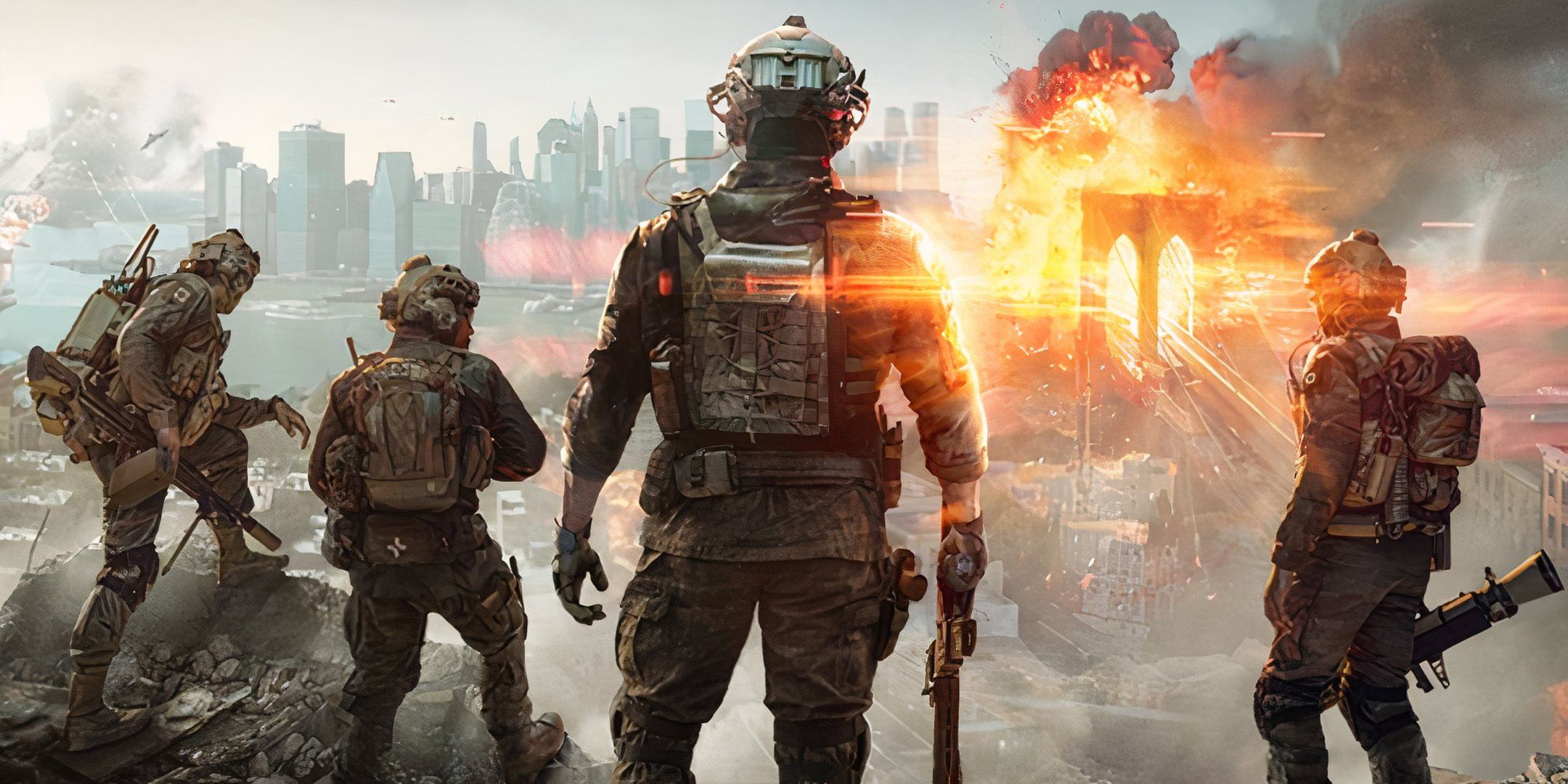
ARC Raiders は現在世界中で利用可能であり、ハードウェアに応じて最適なグラフィック設定を選択することで、PC の真の能力を活用できます。
おすすめ動画
最適化は順調に進んでいるように見えますが、小規模な途切れが発生しています。ただし、特に敵の前でラグがないよう、いくつかの調整を行うことで問題を解決できます。このガイドは、使用できるテンプレートについて詳しく説明する前に、基本を理解するのに役立ちます。
目次
Arc Raiders で最大 FPS を実現するためのヒントとコツ
戦場に飛び込む前に完了すべき基本的な手順をいくつか紹介します。
- グラフィックス ドライバーを可能な限り最新バージョンに更新します。これは AMD と Nvidia の両方で行うことができ、後者はすでに ARC Raider 専用のバージョンを発売しています。これは、ゲームの実行中に発生するあらゆる最適化の問題を防ぐのに役立ちます。
- ゲームはかなり適切に最適化されていますが、当面は v-sync をオフにすることをお勧めします。いくつかのリリース後のパッチを適用した後、これを有効にすることができます。 v-sync を無効にしても、失われるものはほとんどありません。
- 使用しているハードウェアが現在の標準規格でほぼフラッグシップである場合を除き、当面は FPS を 90/60 に制限することをお勧めします。これにより、特にマップ上で同時に複数の敵に遭遇した場合の遅延や途切れを防ぐことができます。
ARC Raiders で使用するのに最適なグラフィックだと私が考えるものを見てみましょう。
推奨読書:最高の FPS と遅延を軽減するための、アウターワールド 2 の最高のグラフィック設定
アーク レイダースの最高のグラフィック設定
以下は、視覚的な問題なく ARC Raiders をプレイするために私が現在使用しているグラフィック設定のセットです。
デストラクトイドによるスクリーンショット
- ウィンドウモード: ボーダーレスフルスクリーン
- AMD FSR 3: 無効 (個人)
- 垂直同期: 無効
- Nvidia Reflex 低遅延: オン
- フレーム制限: 90 FPS
- 解像度スケーリング方式: DLSS
- NVIDIA DLSS 品質: バランス済み
- 視野: 70
- モーションブラー: 無効
- レイ トレーシング: 静的
- 全体的な品質レベル: カスタム
- 視野距離: 高
- アンチエイリアシング: 低
- 影: 低い
- 後処理: 中
- テクスチャ: 中
- 効果: 中
- 反射: 低
- グローバル イルミネーション解像度: 中
- ゲーム内パフォーマンス オーバーレイ: 個人的な好み
- アイドル時の省エネ: 無効
- 非アクティブウィンドウの省エネ: 有効..
私たちのコンテンツが気に入りましたか?デストラクトイドを次のように設定しますGoogle の優先ソースたった 1 つのステップで、Google 検索でより頻繁に私たちを目にすることができます。