クイックリンク
大まかな場所で発売されたPCポート。頻繁なフレームドロップとパフォーマンスの低下により、これはほとんどのシステムで実行するのが難しいゲームになります。現在のパフォーマンスの問題に対処するパッチがある可能性がありますが、その間に、フレームレートを改善するためにいくつかの設定を微調整できます。
Borderlands 4のPC設定を検討して、これをほとんどのリグで可能な限り最高の体験にします。視覚的な設定からオプションのゲームプレイモディファイアまで、戦闘が少し簡単になるまで、すべてをカバーしています。ゲームプレイの変更に飛び込む前に、ゲームのPCパフォーマンスの低下を改善するために、いくつかの最適な視覚設定をカバーしましょう。
視覚設定
上記の画像は、Upscalersが有効になっていない4K解像度で撮影されました。
上に示されているのは、各グラフィカルプリセットのランチパッドハブタウンです。 Lowには実質的に葉がなく、LODの品質が低いため、コンピューターがほとんど会っていない限り、このプリセットを使用することをお勧めします。
ただし、高いプリセットを過ぎてゲームを設定するには、パフォーマンスが大幅にヒットします。PCの設定をすばやく設定する場合は、プリセットを中程度に設定し、希望する画像アップスカラーを使用します。以下の最適化された設定は少し良く見えますが、これはこのタイトルの画質とパフォーマンスの間のスイートスポットのようです。
もっと読む:Borderlands 4には、Steam、Eclipsing Borderlands 2でシリーズが史上最高の発売を開催しています2
基本
最適化された設定
最適化された設定
基本 | |
|---|---|
視野 | 好み |
視界の車両フィールド | 好み |
変更を提案する唯一の基本的な機能は、ですフィールドオブビュースライダー。デフォルトでは90です。これは、Borderlands 4のすべてで少し狭いことがわかります。100を試して、それがどのように感じられるかを見ることをお勧めします。さらに幅が広い場合は、110を試してください。
高度な
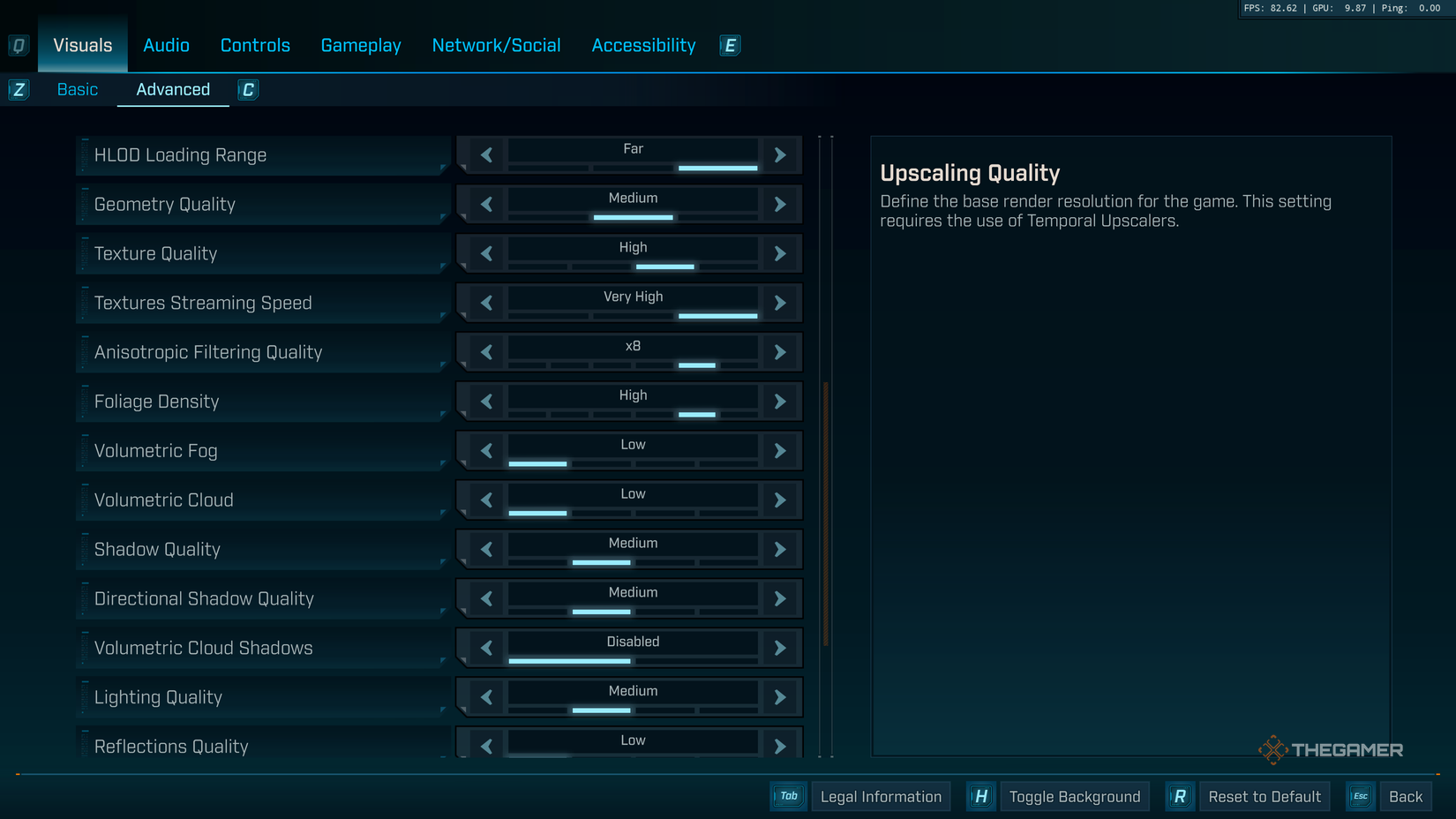
解像度のスケーリング | |
|---|---|
アップスケーリング方法 | DLSSまたはTSR |
アップスケーリング品質 | パフォーマンスまたはバランス |
フレーム生成 | 1%の低値が60 fpsを超えない限り |
nvidia反射低下潜時 | ブースト |
環境 | |
HLODローディング範囲 | 遠い |
ジオメトリの品質 | 中くらい |
テクスチャ品質 | あなたが持っていない限り低い |
テクスチャストリーミング速度 | 非常に高い |
異方性フィルタリング品質 | x8 |
葉の密度 | 高い |
体積霧 | 低い |
体積雲 | 低い |
影の品質 | 中くらい |
方向の影の品質 | 中くらい |
体積雲の影 | 無効 |
照明品質 | 中くらい |
反射の品質 | 低い |
シェーディング品質 | 中くらい |
後処理 | |
ポストプロセスの品質 | 低い |
モーションブラー量 | 0% |
環境設定を台無しにする前に、1440p以上でプレイしている場合は、アップスカラーを有効にする必要があります。DLSSNVIDIA GPUを使用している場合の推奨事項です。そうでない場合、EPICの組み込みTSRはまともな代替品です。アップスケーリングの品質については、実行することをお勧めしますバランスが取れています初め。フレームレートが少し低すぎる場合は、パフォーマンスにドロップします。
RTX 40シリーズGPU以上のユーザーの場合、一貫した60 fps以上を達成している場合、フレーム生成は実行可能なオプションです。フレームディップがその下にある場合、フレーム生成は入力遅延に悪影響を及ぼします。
環境設定に関しては、それを発見しました葉の密度とHLOD負荷範囲は、視覚品質に最大の影響を及ぼします。両方を高に設定することをお勧めします。ジオメトリの品質は、強力なPCを持っていない限り、媒体に残るのが最適です。テクスチャの品質は、GPUのVRAMの量に依存します。8GB以下の場合は、低または中程度に固執します。 VRAMを備えた人は、パフォーマンスを最小限に抑えてテクスチャの品質を上げることができます。
テクスチャストリーミング速度ストレージデバイスの速さに影響されているようです。ゲームがSSDにインストールされている場合は、これを非常に高く設定してください。光学ドライブで再生する人は、より低い設定に固執する必要があります。
それを超えて、私たちは主にここでの設定に中程度のプリセットを使用しています。体積設定と反射はすべて低く設定する必要があります戦闘のフレームドロップを最小限に抑える。他のすべては中程度に設定する必要がありますが、より多くのFPSが必要な場合は、これらの設定をより低く調整してください。後処理効果は、ほとんどが好みになっています。モーションブラーを完全に無効にし、後処理の品質を下げることをお勧めします。パフォーマンスには影響しませんが、被写界深度やフィルム穀物などの効果を無効にします。
コントロール
一般的な | |
|---|---|
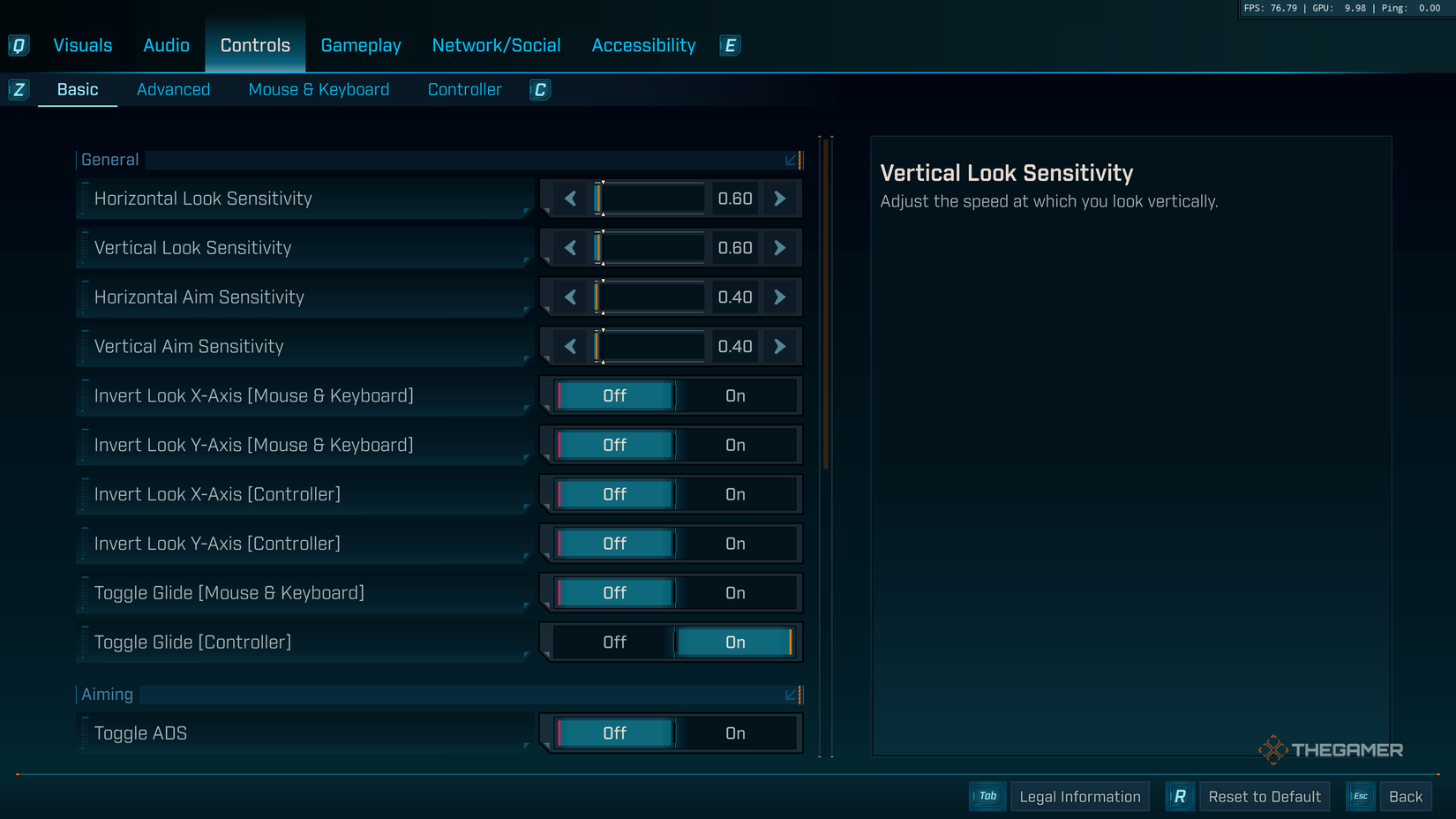
感度を見てください | 好み |
照準 | |
マウス広告はターゲットにスナップします | 好み |
[基本タブには2つの設定があります。ターゲットにスナップし、マウス広告を見てください。Borderlands 4のベースマウスの感度はばかげているので、オプションで調子を整えたいと思うでしょう。基本感度を下げ、さらに低い広告の感度値を作成することをお勧めします。これにより、照準はよりスムーズに感じるようになります。
精密武器の使用が好きで、ヘッドショットを着陸させるのに苦労している場合は、ターゲット設定へのスナップを検討することをお勧めします。これにより、M&Kはコントローラーと同じAIMアシストを与え、レチクルが狙うたびにターゲットの弱点に即座にスナップします。 Jakobsの銃器を使用する場合に特に便利です。
このメニューでキーを再構築することもできます。全員のセットアップが異なるため、特定のKeyBindの推奨事項はありません。そうは言っても、私たちはあなたを提案しますレプキット、グラップル、能力を快適な位置に配置します。
ゲームプレイ
hud | |
|---|---|
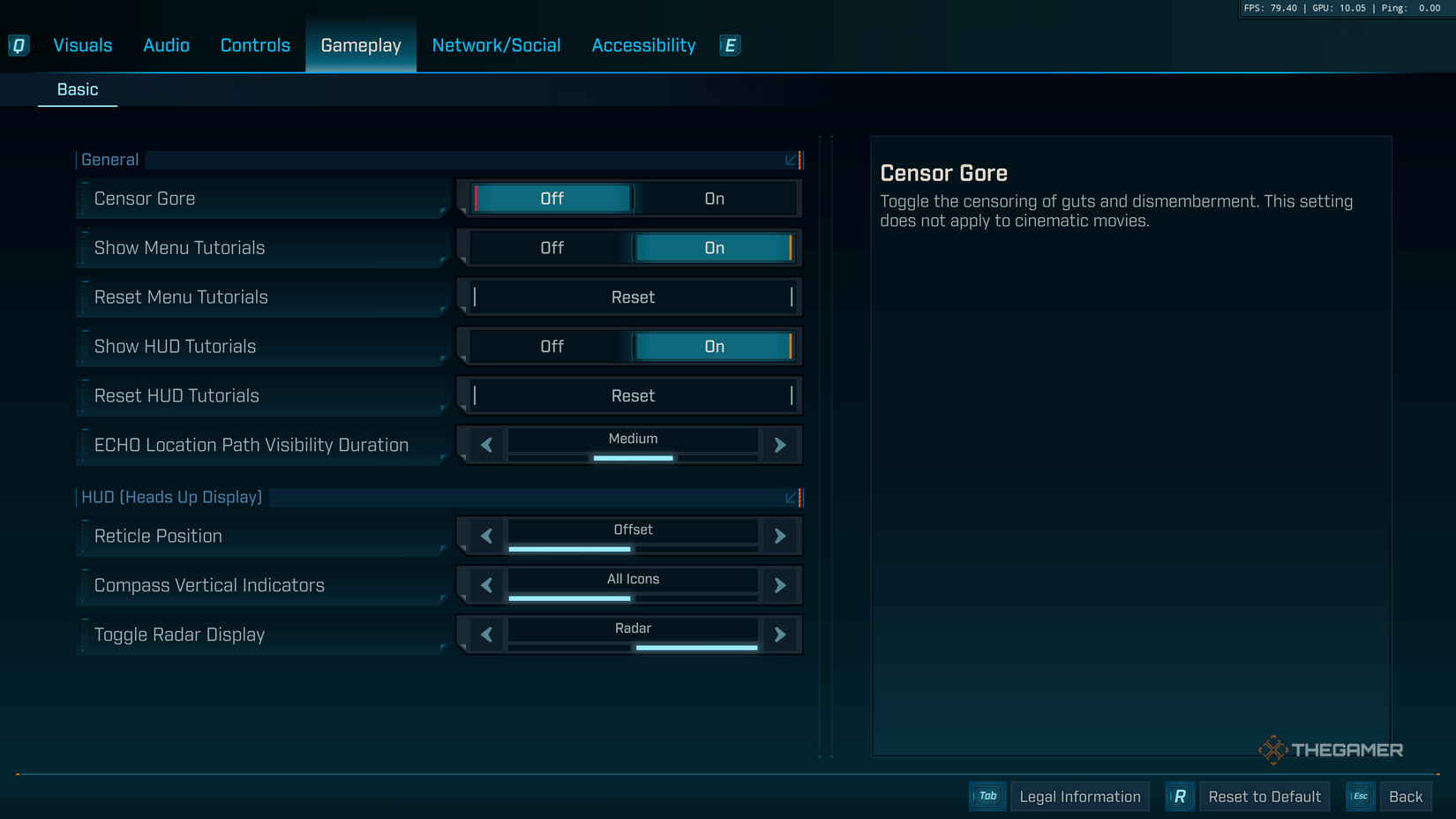
トグルレーダーディスプレイ | レーダー |
Borderlands 4には適切なミニマップがなく、代わりにあなたの視野で敵の位置を表示するコンパスを選びます。以前のゲームのミニマップほど有用ではありません。ミニマップを直接追加することはできませんが、トップダウンHUD要素に敵を表示するレーダーディスプレイ。
アクセシビリティ設定
ゲームプレイ | |
|---|---|
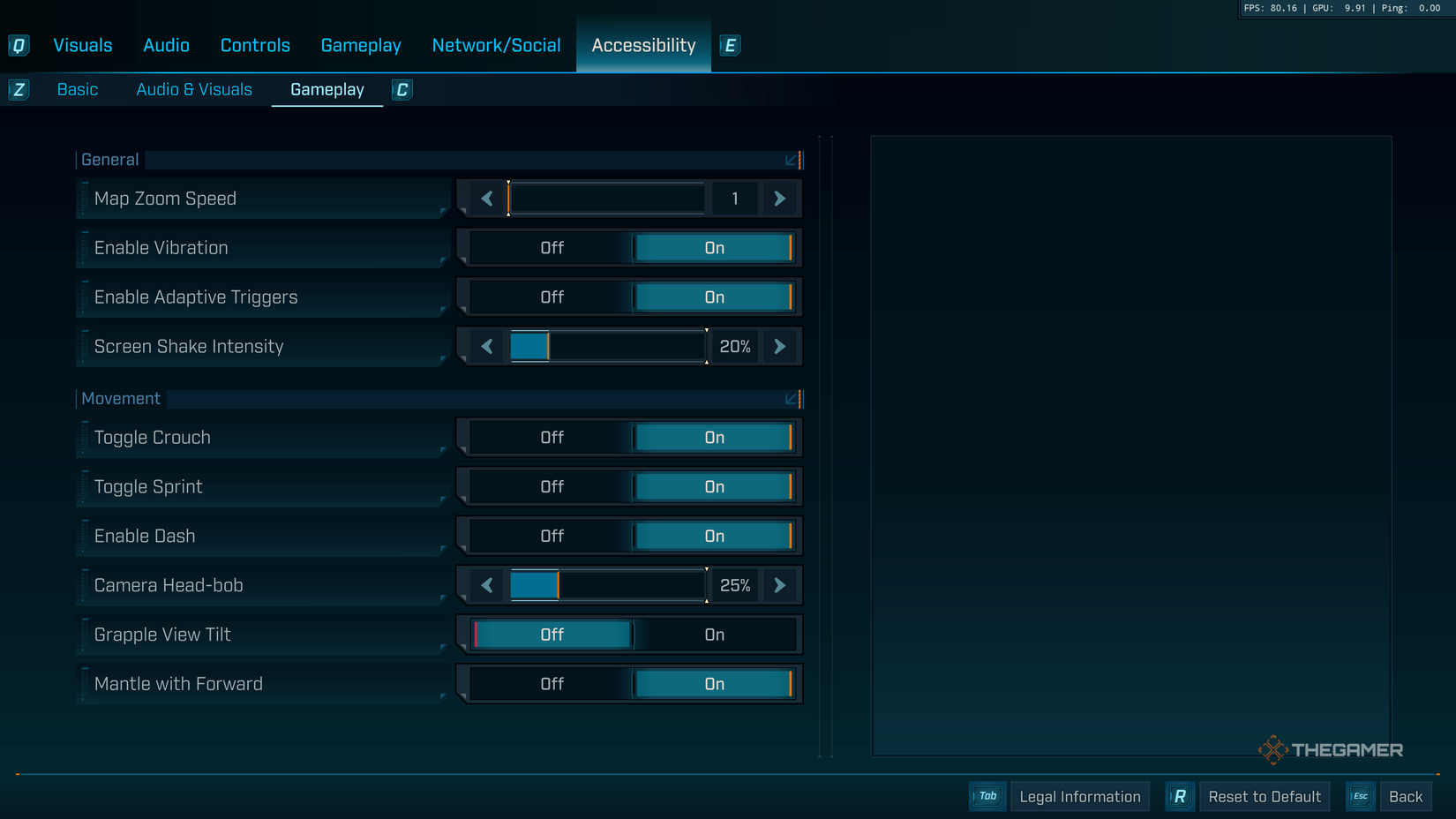
スクリーンシェイク強度 | 25%以下 |
カメラヘッドボブ | 25%以下 |
グラップルビューチルト | オフ |
前方のマントル | の上 |
[アクセシビリティ]タブには、調整したいゲームプレイ設定がいくつかあります。強くお勧めしますスクリーンシェイクの強度とカメラヘッドボブの設定を25%以下に下げます。あなたが望むなら、あなたはそれらを完全にオフにすることができますが、約25%の値はあなたを見当識障害にせずに確実なフィードバックを与えます。
グラップルビューチルトをオフに設定する必要があります。この設定により、グラップリングフックを使用するたびにキャラクターがグラップルポイントを見ることができます。それは信じられないほど見当識障害であり、グラップリングフックをオフになるまで戦闘で使用する悪夢になります。オブジェクトをマントルするのに苦労している場合は、フォワードでマントルを有効にしますそれらに出くわして表面に自動的にマントルする。