Life is Strange:Double ExposureはUnreal Engine 5タイトルであり、間違いなくシリーズで最も視覚的に印象的なエントリです。それはコストがかかり、かなり厳しいゲームであり、DLSSやXessサポートの恩恵を受ける可能性があります。また、他のほとんどすべてのUnreal Engine 4と5のタイトルが現在、いくつかの重要なポストプロセスのトグルがあり、通常どおり、かなり基本的なグラフィック設定セットが付属しています。人生の色異常効果を無効にする方法は次のとおりです。
推奨ビデオ
人生の色異常を無効にします。奇妙な二重暴露です
Chromatic異常はゲームのビジュアルに悪影響を及ぼし、タイトル全体で過度に使用されています。後処理の品質を最低値に減らすことができない限り、ゲーム内で無効にすることはできません。これは理想的ではありません。ありがたいことに、Engine.iniファイルの微調整を使用して効果を無効にできます。
メインメニューの背景とChromatic異常の有効化と無効化の比較を示します。
- 人生が奇妙であることを確認してください:二重露出は現在動いていません
- まず、開いてくださいWindowsが実行されますを打つことによってWindowsそしてr一緒にキー
- 次のアドレスを入力し、押しますわかりました
%LOCALAPPDATA%ChronosSavedConfigWindows
- ここで、メモ帳やメモ帳++などのテキストエディターを使用してengine.iniファイルを開きます
- 下部に次の行を入力します
[SystemSettings]
r.SceneColorFringeQuality=0
- 完了したら、ファイルを保存して編集者を閉じます。
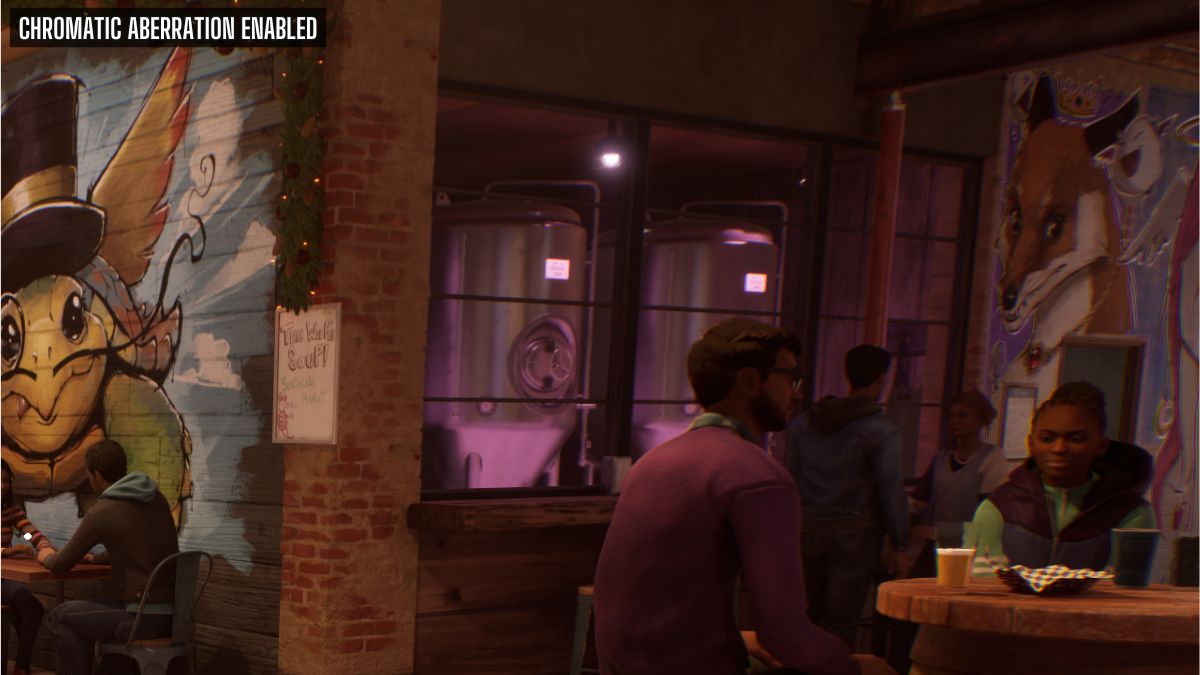
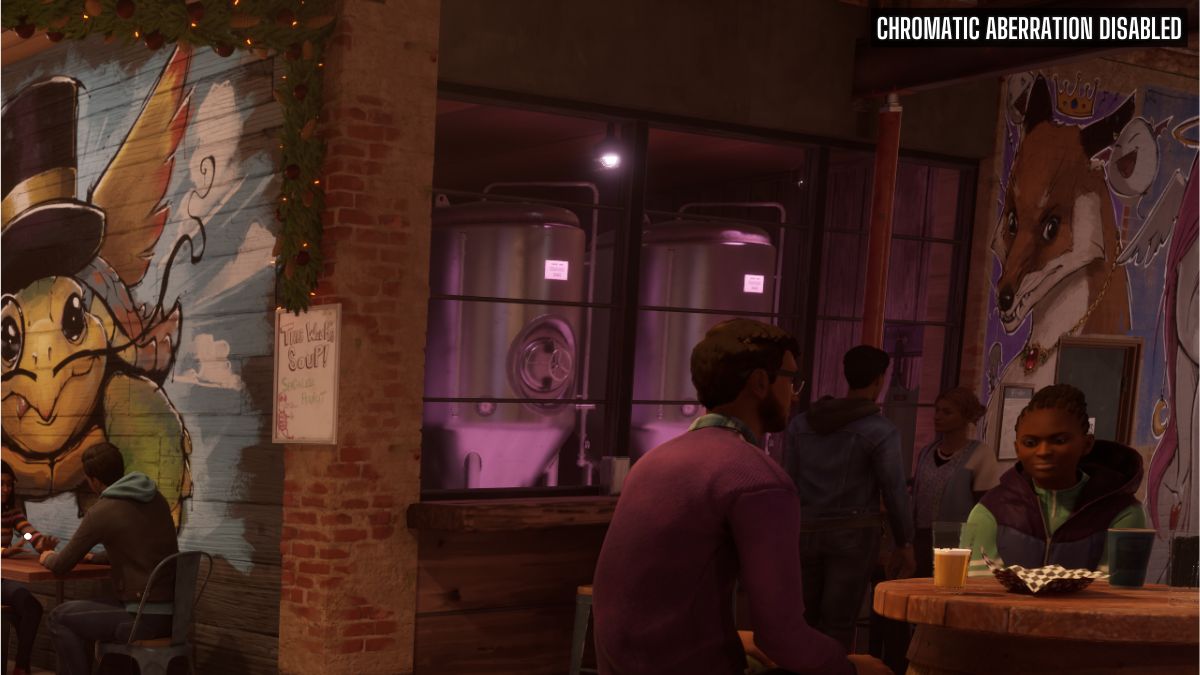
ファイルを保存した後、クロマティック異常効果はゲーム内で完全に無効になり、プレゼンテーションから削除されます。それはビジュアルにかなり顕著な影響を及ぼし、詳細はそれなしではるかに鋭く、より明確です。
ここに別の例があり、画像の細部がクロマティック異常効果がどれだけ曖昧になるかを示します。フォックスの壁画と右側のキャラクターに焦点を当てます。
もっと読む:アガスバの塔での色の異常と被写界深度を無効にする方法
効果を復元します
効果をもう一度有効にする場合は、上記の手順に従って、追加した行を削除してください。完了したら、必ずファイルを保存してください。
私たちは人生で素晴らしい時間を過ごしました。奇妙なことです。パフォーマンスの問題やバグのいくつかが時々邪魔になったとしても、二重の露出です。