元のタイトルと比較して、Path of Exile 2は、ビジュアル、アニメーション品質、および全体的なプレゼンテーションの点で大きなジャンプです。これは、適切に実行するために強力なハードウェアを必要とする見事なタイトルですが、同時に非常によく最適化されています。ただし、一部のラップトップユーザーの場合、Path of Exile 2は専用のGPUのデフォルトを拒否し、その結果、パフォーマンス、クラッシュ、および安定性の問題が大幅に低下します。亡命パス2を強制して専用のGPUを使用して、適切なパフォーマンスを得る方法を次に示します。
推奨ビデオ
Path of Exile 2のグラフィック設定では、プレイヤーはゲームで使用されているGPUと出力モニターを確認できます。
Prima Gamesによるスクリーンショット
ただし、ここに専用のGPUが表示されない場合は、正しいGPUを使用することを確認するために、亡命2の経路を外部から強制する必要があります。これは、Windowsで直接実行できます。
Windowsの優先GPUを切り替えます
亡命パスが正しいGPUを使用することを確認するには、以下の手順に従ってください。
- Windows検索で、入力しますグラフィックス、そして開いていますグラフィック設定
- 下アプリのカスタムオプション、選択ブラウズ
 Prima Gamesによるスクリーンショット
- 亡命2のパスが設置されている場所に向かい、pathofexilesteam.exeサイズが約65 MBの実行可能ファイル。
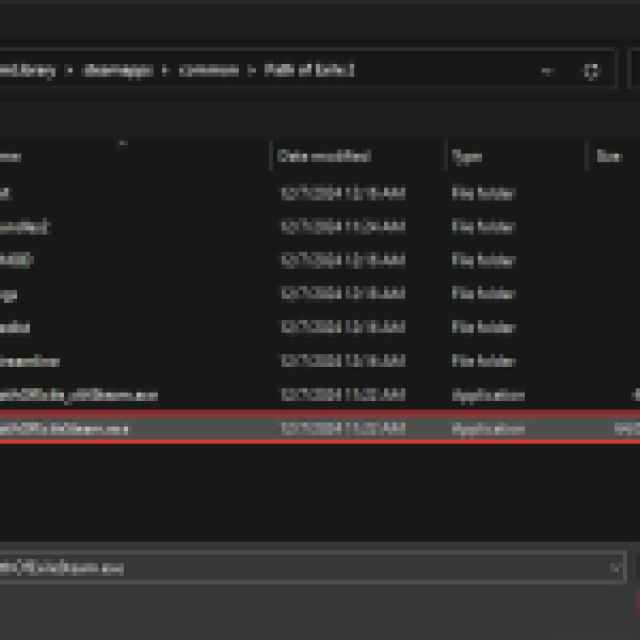
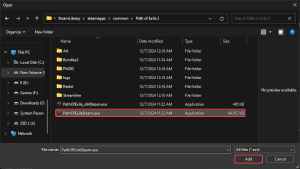 Prima Gamesによるスクリーンショット
- [選択]を選択しますオプションの下pathofexilesteam.exeWindowsのグラフィック設定メニュー
- ここで、「」を選択します。高性能」これは理想的には正しい専用GPUを表示する必要があります。
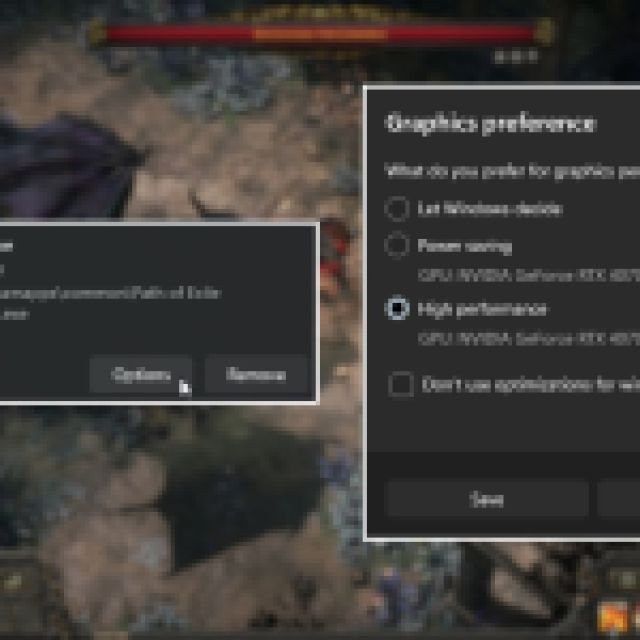
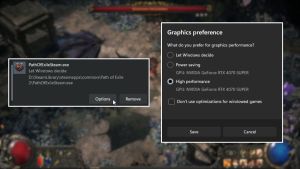 Prima Gamesによるスクリーンショット
- その後、「保存」を押してください。完了です。
これで、亡命パス2を起動すると、正しいGPUが設定に表示され、パフォーマンスが向上し、全体的な安定性が向上します。
参照:PCで亡命するパス2ウルトラアウドの問題を修正する方法
GPUドライバーを更新します
GPUドライバーをしばらく更新していない場合は、これを行うことは素晴らしいアイデアです。 Nvidiaは既にPath of Exile 2専用にゲーム対応のドライバーをリリースしていますが、AMDも新しいアップデートをリリースしています。
 Prima Gamesによるスクリーンショット
以下のリンクから最新のドライブをダウンロードできます。
亡命2のパスで凍結やクラッシュに遭遇している場合は、さらに全体的なエクスペリエンスを改善できるヒントがいくつかあります。ただし、ゲームに参加したら、フラスコスロットを増やすことができるかどうか、亡命パス2でマップを開く方法を確認してください。