プラッキースクワイアは、2024年の最も魅力的なアドベンチャータイトルの1つであり、これまでの今年のお気に入りのリリースの1つです。 PCバージョンは非常にうまく実行されており、キーボードとマウスの両方、およびコントローラーの両方をサポートしています。ただし、少し制限されており、困難なスクワイアをプレイしている間にコントローラーの問題に遭遇した場合は、それらを修正する方法を紹介します。
推奨ビデオ
プラッキースクワイアコントローラーの問題を修正します
特にデュアルセンスまたはデュアルショック4で遊んでいる場合は、プラッキースクワイアコントローラーの問題を修正するには、蒸気入力を有効にします。
- プラッキースクワイアが走っていないことを確認してください
- 蒸気を開いて、ライブラリに移動します
- ここでは、Plucky Squireを右クリックして選択しますプロパティ
- でコントローラタブ、選択します蒸気入力を有効にします下のオプションプラッキースクワイアをオーバーライドします
Prima Gamesによるスクリーンショット
その後、DualSenseやDualShock 4などのPlayStationコントローラーは、蒸気入力層を介して正常に機能します。
また読む:PCとコントローラーのプラッキースクワイア完全コントロール
悲しいことに、このゲームにはPCのPlayStationコントローラーのネイティブサポートはありません。さらに、PlayStationコントロールのボタンプロンプトもありません。そのため、Steam入力が有効になっていても、ゲーム内でXboxプロンプトを表示する必要があります。
検出されたコントローラーを確認してください
それでも、コントローラーを動作させることができない場合は、蒸気が実際にプラグインしたものを実際に検出していることを確認してください。
Steamクライアントで検出されたすべてのコントローラーを確認するには、選択するだけですスチーム>設定>コントローラ:
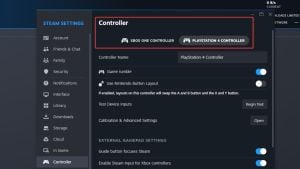 Prima Gamesによるスクリーンショット
開発者が、ネイティブサポートプレイステーションコントローラー、または少なくともさまざまなコントローラータイプのゲーム内プロンプトを追加することを検討することを本当に願っています。ネイティブサポートのない多くのゲームにより、プレイヤーはゲーム内プロンプトを好みに交換することができます。
XboxまたはPlayStation Controllerで再生するかどうかにかかわらず、Plucky Squireのデフォルトコントロールスキームも確認してください。