バロラントのランク付けされたモードを粉砕していることに気付いたことがあるなら、ゲームでのコミュニケーションの重要性をすでに知っている可能性があります。チームメイトとの積極的なコミュニケーションが敵のポジションを効果的に伝えることができるだけでなく、ラウンド前の戦略を計画する上でも、調整の実行と再活性を向上させることも重要です。
ただし、あなたが初心者であるか、オーディオ設定を台無しにしていない場合は、Valorantでマイクを開く方法について混乱するかもしれません。初心者の場合、Valorantのオープンマイクを切り替えることで、チームメイトと話をしたり、チームにコールアウトを配りたいと思うたびに、プッシュツートークキーを押すような努力を免れます。
この記事では、Valorantでオープンマイクを有効にする方法を見ていきます。
Valorant Open Mic Guide
まず、Valorantで音声チャットを有効にし、マイクを開いてチームメイトと話す方法をチェックしてみましょう。
- Valorantを起動します
- メインメニューの右上隅にある設定コグをクリックします
- Audio>に移動します音声チャット
- 入力デバイスと出力デバイスが正しく設定されていることを確認してください
- 次に、画面の下部にある「音声チャットキーバインディングの編集」をクリックします
- ボイスチャット用の好みのキーを設定します
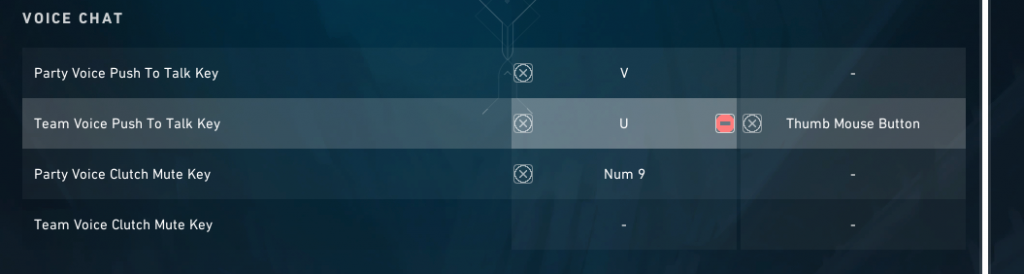
完了したら、ゲームに飛び乗って、「チームの音声プッシュにキーを話す」を押して、チームメイトと話すだけです。既製のロビーにいる場合は、パーティーの音声キーを使用してパーティーメンバーと通信することもできます。
マイクを使用してValorantで通信する方法を知っているので、戦闘中にプッシュツートークキーを繰り返し押す必要がないように、オープンマイク機能を使用する方法を知ることができます。
Valorantでオープンマイクを有効にするには、もう一度オーディオ設定に向かい、「Voice Chat」に移動します。さて、あなたがする必要があるのは、あなたの「Party Voice Activation Mode」を「自動」に設定するだけで、あなたは完了です!
関連している:任天堂の直接パートナーショーケースには、動物を横切るマイクドロップモーメントが必要です
今、あなたはあなたの党員と話すためにあなたのプッシュツートークキーを押す必要はもうありません。マイクは常にデフォルトで切り替えられます。
ただし、この機能は執筆時点ではチームチャットに利用できないことに注意してください。チームメンバーとコミュニケーションをとりたい場合は、話す前にプッシュトークを押し続ける必要があります。