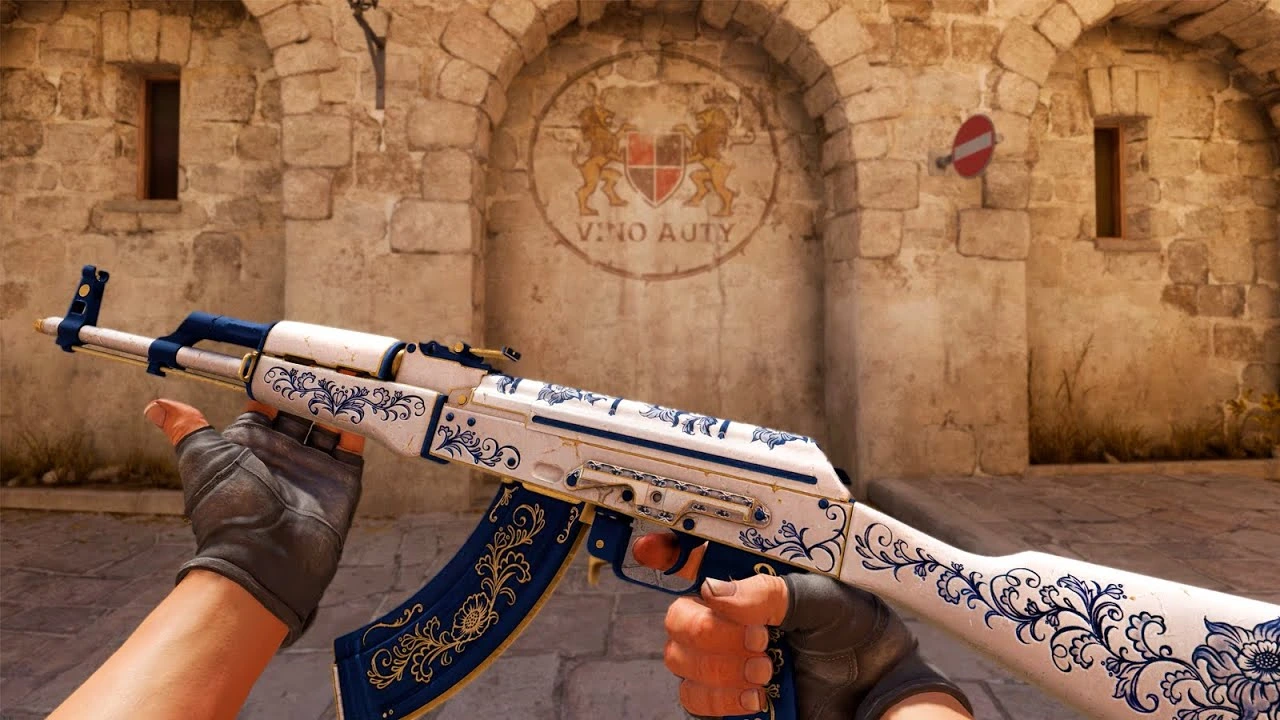
6月27日、Valveは正式に「Steam Game Recording」のオープンベータを発表しました。これは、プラットフォーム上のプレイヤーがゲームを録音し、ハイライトを友人と共有できるようにする新しいSteam機能です。
この機能は、Counter-Strike 2のような競争力のあるゲームに興味がある場合に特に便利です。スチームゲーム録音ベータ高品質のゲームプレイをバックグラウンドでシームレスにキャプチャし、システムリソースを保存できます。それに加えて、彼らはまた、「キルや死などのゲーム定義マーカーで自動したタイムライン」を使用して、他のプレイヤーと最高のキル、クラッチの瞬間、エースを共有することができます。
Steamゲームの録音はベータ版に出荷されており、CS2では、ゲームの録音は、キルや死などのゲーム定義マーカーで自動化されたタイムラインを備えています。また、いつでも独自のマーカーを追加できます。
ショットを与えてください!https://t.co/hxnjgslouy
お勧めの読み取り:Steamは、組み込みのゲーム録音ツールを取得しています
- CS2(@counterstrike)2024年6月26日
Steam Game Recording Betaは非常に新しい機能であるため、プラットフォーム上のユーザーは、適切に使用する方法について混乱することになります。この記事では、Steam Game Recording Betaを使用して自動的にキャプチャする方法を見てみましょうCS2ゲームプレイそして、楽にあなたの友達とそれを共有します。
新しいものを使用しますスチームゲームの録音、最初にそのベータ版を選択して、機能を有効にする必要があります。
- Steamを起動します。
- 左上の「Steam」をクリックして、[設定]タブに移動します。
- 「インターフェイス」をクリックして、「クライアントベータ参加」に移動します。
- 「Steam Beta Update」を選択します。
- スチームを再起動して更新をインストールします。
- Steamが更新されたら、再度設定に移動して、「ゲーム録音」を選択できます。
- その後、「バックグラウンドでのレコード」または「オンデマンドレコード」をヒットすることができます。
選択した場合バックグラウンドで録音します'、SteamはバックグラウンドでCS2ゲームプレイを自動的にキャプチャしますが、最後の120分間の映像のみが保持されます。
「レコードオンデマンド」機能には、プレイヤーが特定のホットキー(デフォルトでCTRL + F11)を設定して録音を開始する必要があります。すべての録音は、クリップとして自動的に保存されます。
これは、新しいSteamゲーム録音ベータ機能について知っておく必要があるすべてです。この機能を有効にすると、FPSがわずかに減少する可能性があることに注意してください。報告されています他の録音オプションと比較した場合、FPSの低下はほとんど無視できます。




![Call of Duty: Mobile コード [2025 年 11 月]](https://buff.plus/game/zona/wp-content/uploads/Call-of-Duty-Mobile-Codes-–-How-to-Redeem.png)