最初のバーサーカー:Khazanは、これまでの2025年の私のお気に入りのリリースの1つであり、ソウルスのようなジャンルへの素晴らしい追加です。現在の世代のコンソールとPCで利用でき、Unreal Engine 4に基づいて構築されています。PCポートは有能であり、適切なゲーム内プロンプトを備えた複数のコントローラーをサポートしています。
推奨ビデオ
サポートにもかかわらず、まだコントローラーを適切に動作させることができない場合、特に最初のBerserker KhazanでDualSenseやDualShock 4などのPlayStationコントローラーは、それを修正する方法を紹介します。
Xboxシリーズコントローラーと、最初のBerserker:Khazanの標準的なDualShock 4をテストしました。どちらも完全に機能します。ただし、これらのコントローラーは開発者によってセットされたネイティブプロファイルを備えているため、Steam入力はPlayStationコントローラーのものを台無しにする可能性があります。これを回避するには、最初のバーサーカーであるカザンに特に蒸気入力を無効にする必要があります。
蒸気入力を無効にします
ゲームの蒸気入力を具体的に無効にする方法は次のとおりです。
- 最初のバーサーカー:カザンが走っていないことを確認してください
- 開けるスチーム、そしてあなたに移動します図書館
- ここで、右クリックします最初のバーサーカー:カザン選択しますプロパティ
- [コントローラー]タブで、選択します蒸気入力を無効にします最初のバーサーカーのオーバーライド:カザン
Prima Gamesによるスクリーンショット
完了した後、デュアルショック4またはデュアルセンスは、最初のバーサーカーカザンで意図したとおりに機能し、問題はありません。
もっと詳しく知る:PCでメタファーリファンタジオコントローラーの問題を修正する方法
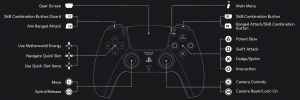
前述のように、ゲームはPlayStationコントローラーを使用することにした場合、正しいボタンプロンプトも備えていますが、ゲームには異なるコントローラー間の切り替えが少しあります。これは、PlayStationコントローラーを始めたときにXboxコントローラーに交換しないでください。その逆も同様です。
 Prima Gamesによるスクリーンショット
ジェネリックコントローラーのトラブルシューティング
Steam入力以外には、最初のBerserker Khazanでコントローラーの問題を修正するためにできることがいくつかあります。
- コントローラーが実際に蒸気に見える場合は、ダブルチェックします。 SteamクライアントのPCに現在接続されている検出されたコントローラーを確認するには、選択します。スチーム>スチーム 設定>コントローラ:
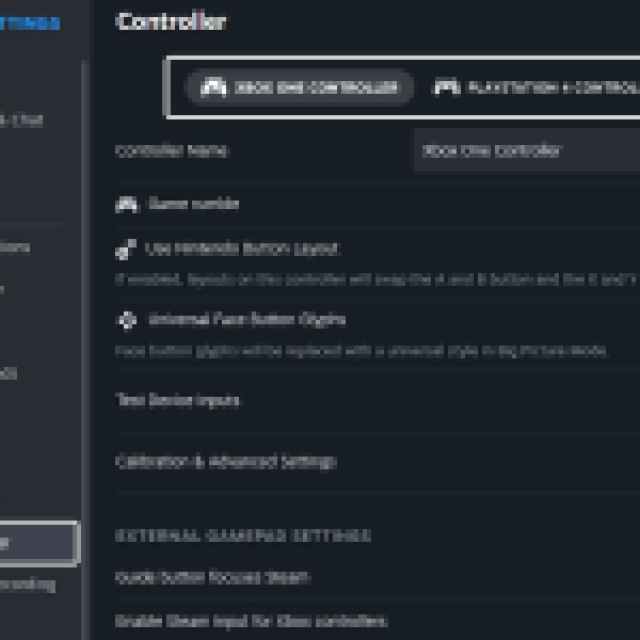 Prima Gamesによるスクリーンショット
- 潜在的な競合を回避するために、一度に1つのコントローラーを接続します。
- ワイヤレスで再生するのではなく、有線接続を試してください。
- HotasやRacing Wheelなど、他のアクティブな入力デバイスを削除します。
それがすべてです、そしてそれは本当にゲームのせいではありませんが、蒸気入力は通常どおりコントローラープロファイルに干渉しています。これらの軽微な迷惑でさえ、特にコントローラーのサポートが不十分なゲームをプレイしている場合は、蒸気入力は非常に便利です。これが、機能を完全に無効にするのではなく、ゲームごとに無効にすることを常にお勧めする理由です。