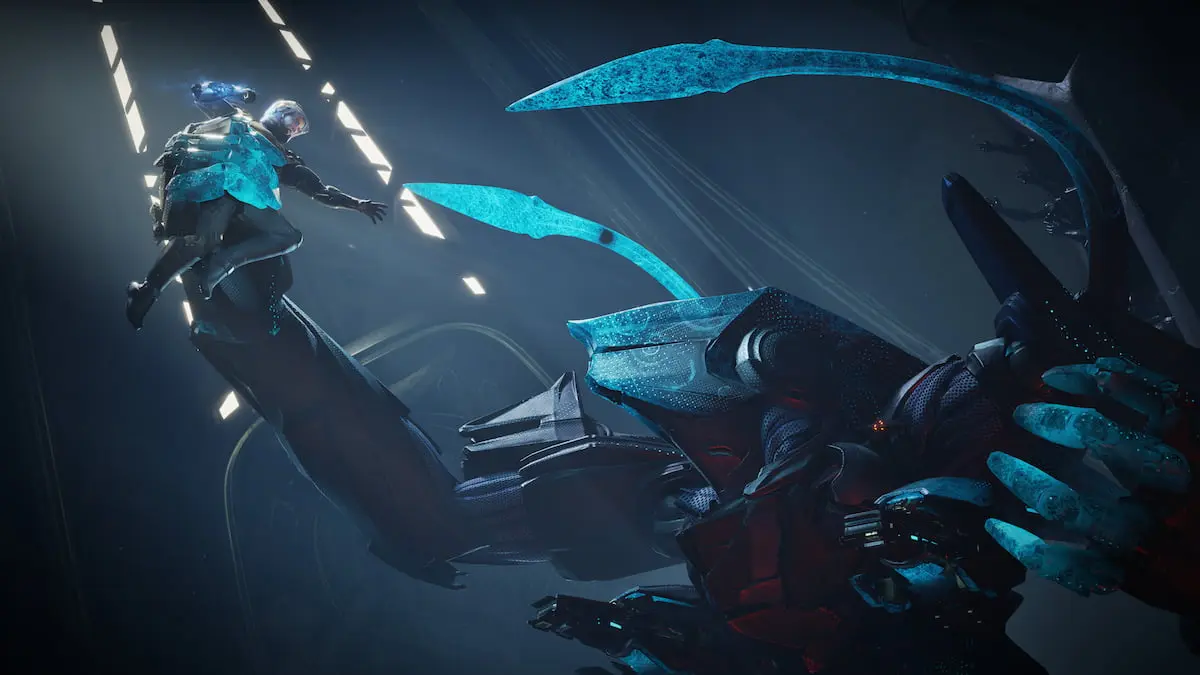
マーベルライバルは、私が今まで演奏した中で最も美しいアリーナシューティングゲームの1つです。ただし、グラフィック設定を適切に設定しないと、このゲームは雨の中に残された漫画本から引き裂かれたページのように息をのむように見えます。
推奨ビデオ
正確な操作と分割2秒の意思決定は、マーベルのライバルでスキルを築き、勝利を積み上げるための鍵です。そのため、ゲームが秒単位(FPS)レートで実行されていることを確認する必要があります。 Marvel Rivalsのグラフィックス設定をいじっていて、プレイし始めていたので、最高のロードアウトに適切なハンドルがあります。 Marvel Rivalsで最大のFPSに最適なグラフィックス設定を次に示します。
迅速な明確化:私はPCでマーベルライバルをプレイしているので、ゲームのPS5またはXboxシリーズX/Sバージョンのどの設定が機能するかわかりません。ただし、以下にリストしたセットアップは、それらのコンソールで機能するはずです。
提案された読み:より高いFPSのための最高のマーベルライバルPC設定
マーベルライバルのディスプレイ設定を変更する方法
Destructoid経由の画像
グラフィックを台無しにする前に、ゲームが遅れなくモニターで実行できるように、表示設定を調整する必要があります。 Marvel Rivalsのユーザーインターフェイスは、特にマルチプレイヤーシューティングゲームの標準で簡単に移動できます。
[表示]設定を[エスケープ]ボタンを押して[オプション]メニューを開き、[設定]ボタンをクリックします。表示設定は、最初のページである必要があります。私のNitro 17ラップトップはNvidiaグラフィックスチップを使用するため、エイリアシングモードと低レイテンシモードを対応する設定に設定します。ラップトップが使用するグラフィックカードにそれらを設定してください。
マーベルライバルに最適なディスプレイ設定
- ターゲットディスプレイ:プライマリモニター
- 表示モード:フルスクリーン
- アスペクト比:16:9
- 解決策:1920×1080
- アンチエイリアス:nvidia dlss
- スーパー解像度モード:品質
- スーパー解像度のシャープニング: 80
- フレーム生成モード:オフ
- 低レイテンシーモード:NVIDIA反射低下潜時
- v-sync:オフ
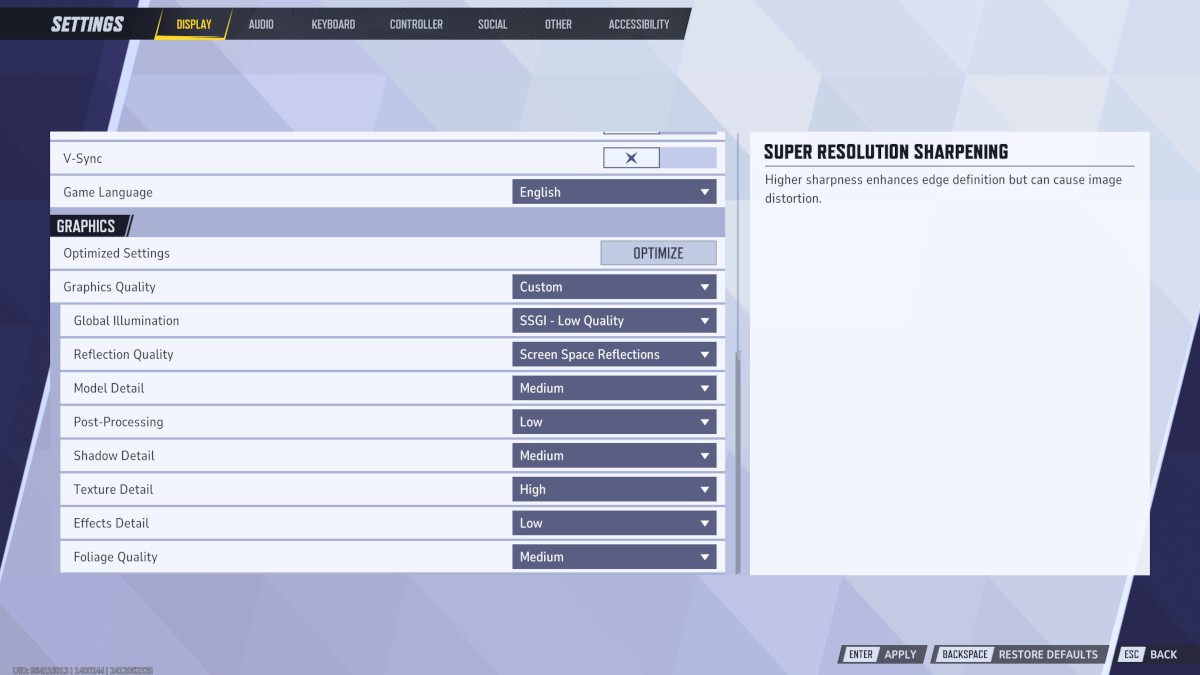
マーベルライバルのグラフィック設定を変更する方法
 Destructoid経由の画像
マーベルのライバルが夏のそよ風のように鮮明に見えるようになったので、グラフィックスの設定を楽しむ時が来ました。グラフィックオプションはディスプレイのオプションと同じ画面にあるため、スクロールバーをつかんで引き下げて表示します。
マーベルライバルに最適なグラフィックス設定
- グラフィック品質:カスタム
- グローバル照明:SSGI - 低品質
- 反射品質:スクリーンスペースの反射
- モデルの詳細:中程度
- 後処理:低い
- 影の詳細:中程度
- テクスチャの詳細:高
- エフェクトの詳細:低い
- 葉の品質:中
私にとって、あらゆるゲームに最適なグラフィックスのセットアップは、パフォーマンスを遅くすることなく、ゲームをできるだけ良く見せます。好みは異なる場合がありますが、以下にリストされているオプションは私にとって最適でした。パフォーマンスを向上させるために視覚品質を滑らせることをいとわない場合、またはその逆の場合は、自分に合った組み合わせを見つけるまで実験してください。

![無料の Fire MAX コード [2025 年 11 月]](https://buff.plus/game/zona/wp-content/uploads/Free-Fire-MAX-Codes-How-to-Redeem-1024x585.png)