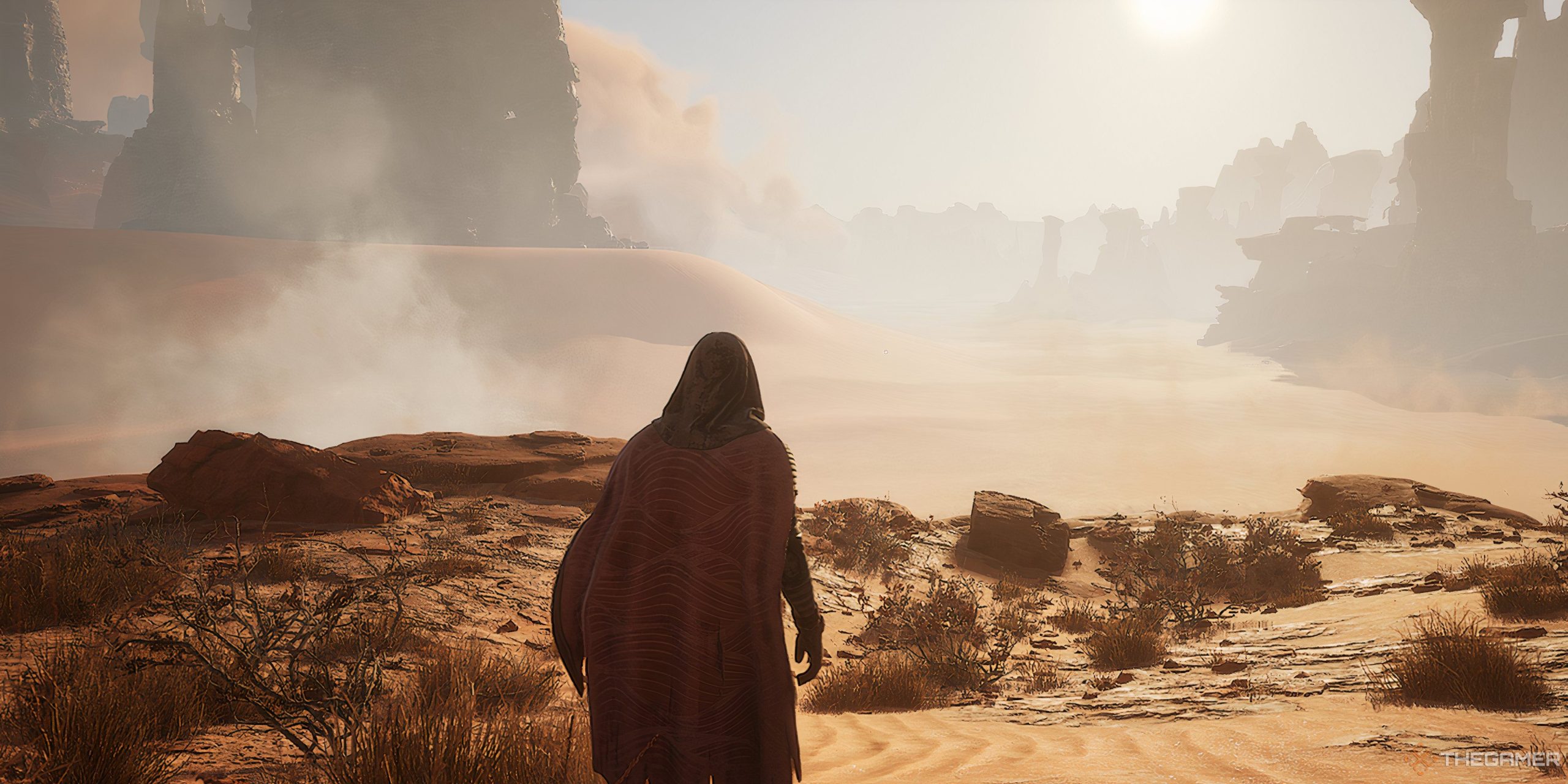
以前のUbisoftのタイトルと同様に、Star Wars Outlawsには、プレイヤーがお気に入りの瞬間やキャラクターのショットを撮ることができる堅牢な写真モードが搭載されています。すべてのプラットフォームで最初から利用でき、調整するオプションがたくさんあります。スターウォーズの無法者で写真モードを使用する方法は次のとおりです。
推奨ビデオ
スターウォーズの無法者の写真モード
スターウォーズの無法者の写真モードにアクセスするには、カットシーンの外の任意の時点でゲームを一時停止し、一時停止メニューオプションから写真モードを選択します。
Prima Gamesによるスクリーンショット
写真モードになったら、さまざまなカメラ設定を調整できます。レンズ、開口部、被写界深度、 そして傾き。
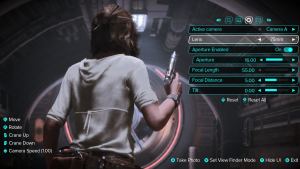 Prima Gamesによるスクリーンショット
さらに、ゲームにはいくつかありますプリセットのようにワイルドウェストまたはノワールより映画のようなショットを作成したい場合。
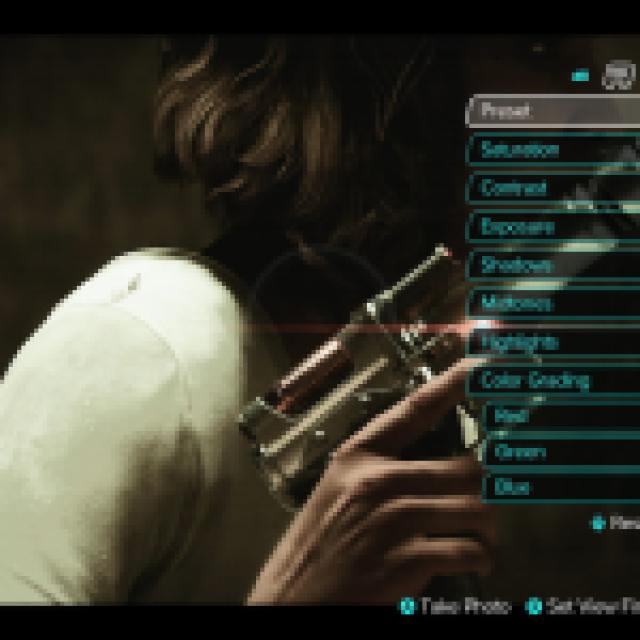
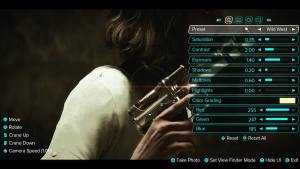 Prima Gamesによるスクリーンショット
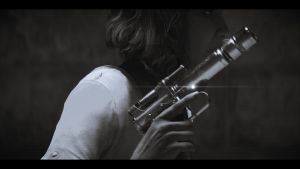 Prima Gamesによるスクリーンショット
多くの写真モードで通常見られないもう1つの機能は、「カラーグレーディング」、個別に調整できるようになります赤、緑、 そして青い値シーンの。それ以外は、コントラスト、飽和、露出、影、中角、ハイライトなどの通常の画像機能のセットを取得します。ショットの映画スタイルをさらに撮りたい場合は、画像にスキャンラインも追加することもできます。
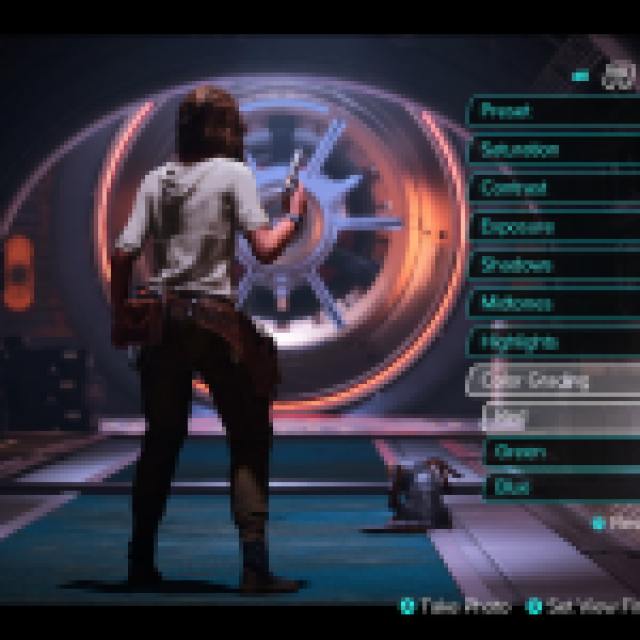
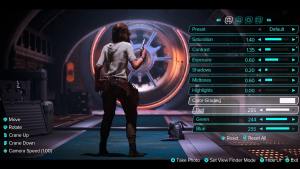 Prima Gamesによるスクリーンショット
画像に満足したら、Y/三角形を押してUbisoft ConnectのF12ショートカットを使用してスクリーンショットを撮ることでオーバーレイを隠すか、コントローラーでA/Xを押すだけで、PCに高品質のスクリーンショットを節約できます。
悲しいことに、Star Wars Outlawsで写真モードを掲載するショートカットはありません。これは奇妙な省略です。これは、Massive Entertainmentの以前の主要なリリースであるPandoraのAvatar Frontiersの場合にも当てはまりました。
全体として、これは私たちが見たより良い写真モードの1つであり、UbisoftとMassive Entertainmentがより多くの機能をラインに追加することを願っています。